もらった名刺、どうしていますか?
名刺入れや引き出しにたまっていく一方で、いざ「あの会社の担当の方の電話番号は…」となったときに見つからない。かといって、1枚ずつExcelに手で打ち込むのは面倒です。お金を払って使う名刺管理のサービスもありますが、少人数で使うには毎月の料金が気になります。
そこで私は、無料のソフトとAIを組み合わせて、「名刺の写真を入れるとExcelに1行たまる」アプリを自分で作りました。
「アプリを作るなんて、自分には無理」と思った方へ。私もプログラマーではありません。プログラム(パソコンへの命令を書いた文章)を書いたのはAIです。私がやったのは、「こういうものが欲しい」と日本語で伝えて、動かして確かめることだけでした。
作ったのは「名刺の写真 → Excel」自動入力アプリ
使い方は4つの手順だけです。
- アプリを起動するためのファイルをダブルクリックする。すると、インターネットを見るときの画面(ブラウザ)にアプリが表示される
- 名刺の写真を、マウスでつかんで画面の上に持っていき、離す(この操作を「ドラッグ&ドロップ」といいます)
- 会社名・名前・電話番号などが、自動でそれぞれの欄に入る
- 内容を確かめて、まちがいを直してから保存ボタンを押すと、Excelの「名刺一覧」に1行追加される
読み取るのは、会社名・部署や役職・名前・フリガナ・郵便番号・住所・電話番号・FAX・携帯電話・メールアドレス・ホームページのアドレスの11項目。これに登録した日とメモを足した13列の表に、名刺1枚が1行ずつたまっていきます。
下の画像は、記事用に作った架空の名刺を、実際にアプリで読み取ったときの画面です。
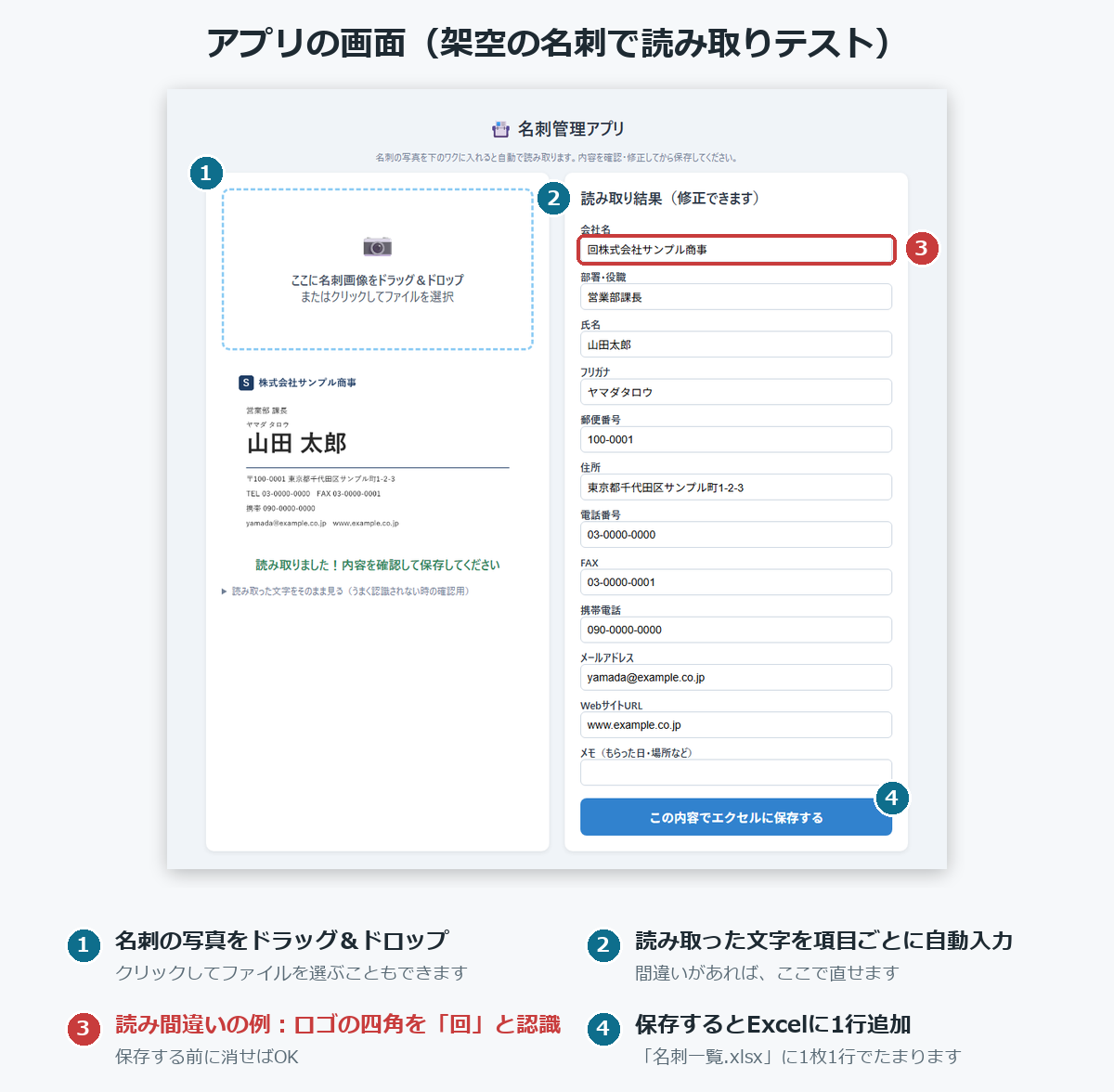
ほとんどの項目は正しく読み取れていますが、会社名の先頭に「回」という余計な文字が入っています。名刺のロゴの四角い模様を、文字とまちがえたものです。こうした小さなミスは、保存する前に手で直すという使い方を前提にしています。
お金を払うサービスではなく「自作」にした3つの理由
1. アプリを使うのにお金がかからない
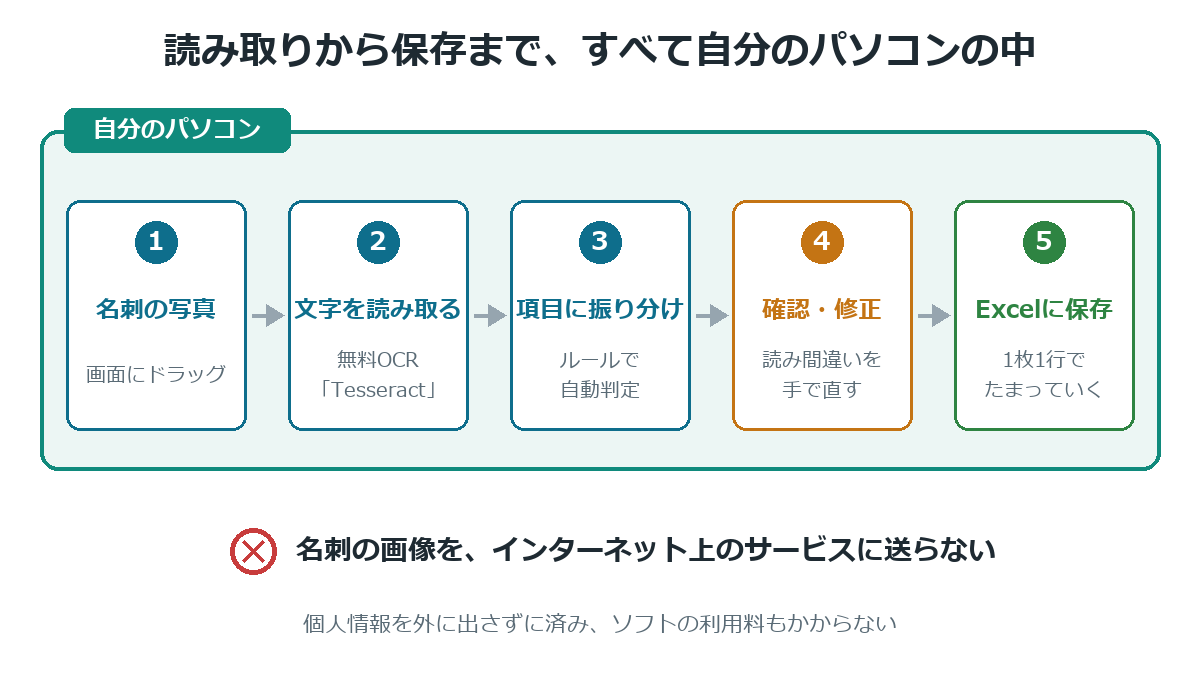
文字の読み取りには、「Tesseract(テッセラクト)」という無料のソフトを使っています。写真や画像の中の文字を読み取って、打ち直さなくても使える文字データに変える技術を「OCR(オーシーアール)」といい、Tesseractはその無料版のひとつです。
AIそのものに名刺を読ませる方法もありました。こちらのほうが賢く読み取れますが、使うたびに少しずつ料金がかかります。私は「多少の読みまちがいは手で直すから、料金はゼロがいい」と考えて、無料のソフトを選びました。
※アプリを作るときに使ったAIは、もともと契約していたサービスの範囲で使ったので、追加の料金はかかっていません。
2. 名刺の情報を、インターネットに出さない
名刺には、名前・電話番号・メールアドレスといった個人情報が載っています。このアプリは、写真の読み取りから項目への振り分けまで、すべて自分のパソコンの中だけで行います。名刺の写真をインターネット上のサービスに送らないので、個人情報の面でも安心です。
3. Excelなので、あとから自由に使える
保存先は、ふつうのExcelのファイルです。並べ替えも、条件をつけた絞り込みもできます。年賀状や案内状のあて名リストに使い回すのもかんたんです。
とはいえ、いつでも自作が正解というわけではありません。ざっくり比べると次のとおりです。
| 自作アプリ(今回) | お金を払う名刺管理サービス | |
|---|---|---|
| 料金 | 無料 | 毎月の料金がかかる |
| 読み取りの正確さ | ときどき読みまちがいあり(手で直す) | 高い(人の手で直してくれるサービスも) |
| データの置き場所 | 自分のパソコン(Excel) | サービス会社のコンピューター |
| みんなで使う | Excelファイルを渡して対応 | アプリの中でかんたんに共有 |
| 向いている場面 | 少人数で、お金をかけずに管理したい | 部署全体・大人数で使いたい |
しくみ:どうやって「これは会社名」と見分けている?
読み取りソフトが出してくるのは、あくまで「ただの文字の並び」です。どれが会社名で、どれが電話番号なのかまでは分かりません。そこから項目に振り分けているのは、AIが作ってくれた次のような決まりごとです。
- 「株式会社」「有限会社」などが入っている行 → 会社名
- 都道府県の名前が入っている行 → 住所
- 番号のすぐ前に「FAX」と書いてある → FAX、「携帯」と書いてあるか090・080・070で始まる → 携帯電話、それ以外 → 電話番号
- 「部長」「課長」「営業部」などが入っている行 → 部署・役職
- 残った行の中で、いちばん文字が大きい行 → 名前
- 名前のすぐ近くにある、カタカナだけの行 → フリガナ
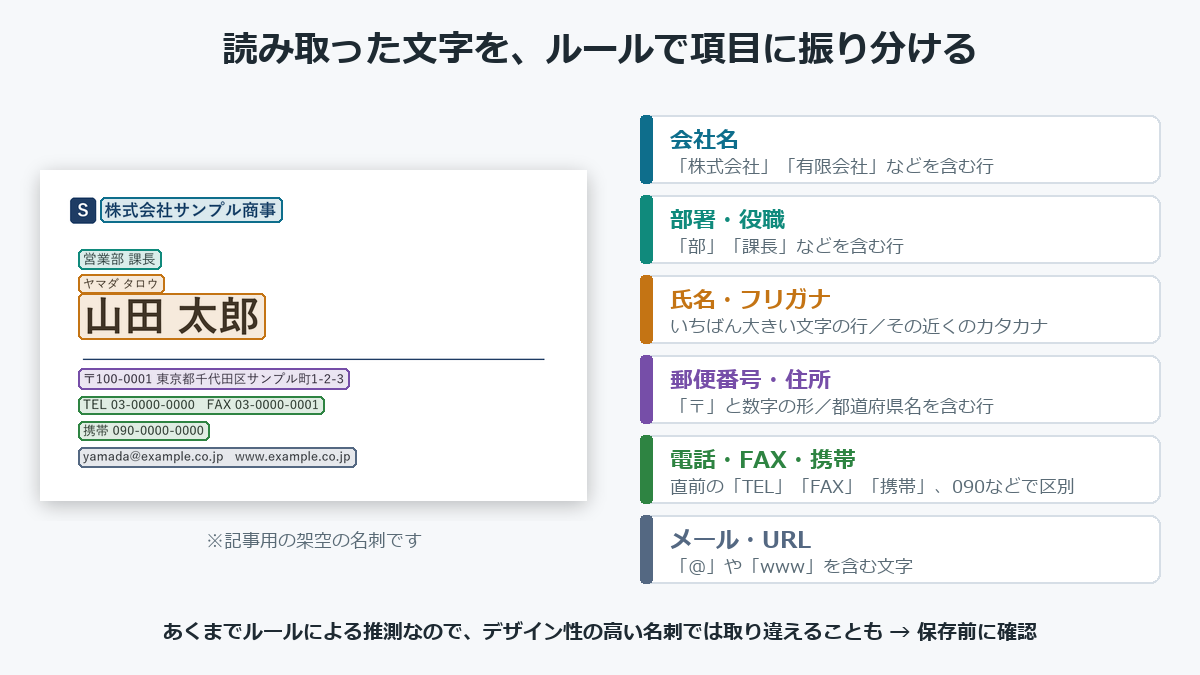
「名前はいちばん大きな文字」というのは、人が名刺を見るときの感覚そのままですよね。逆に言うと、ロゴや会社名が大きく印刷された名刺では、そちらを名前とまちがえることがあります。だからこそ、「確かめてから保存」の画面が大事になります。
AIへの頼み方:伝えておきたい4つのこと
アプリ作りに使ったのは「Claude Code(クロード・コード)」というAIです。パソコンの中で、ファイルを作ったりプログラムを動かしたりする作業まで代わりにやってくれます。ChatGPTなど、ほかのAIに作り方を相談する場合も、伝えることは同じです。
- だれが、何のために使うのか……「パソコンにくわしくない人でも、ダブルクリックで始められるように」
- お金の条件……「毎月の料金がかからない方法で」
- 完ぺきでなくていいこと……「読みまちがいは、画面で直してから保存する形でいい」
- できあがりの形……「Excelに、名刺1枚を1行で足していく」
たとえば、次の文章をそのままコピーして、AIに送るところから始めてみてください。
名刺の写真を読み取って、Excelの名刺一覧に1行ずつ追加するWindows用のアプリを作りたいです。パソコンに詳しくない人でも使えるよう、ダブルクリックで起動できる形にしてください。費用はかけたくないので、無料の文字読み取りソフトを使ってください。読み間違いは画面で確認・修正してから保存する形でかまいません。項目は、会社名・部署/役職・氏名・フリガナ・郵便番号・住所・電話番号・FAX・携帯電話・メールアドレス・URL・メモです。私はプログラミングの経験がないので、専門用語は使わずに、手順を1つずつ教えてください。
もうひとつのコツは、最初から完成を目指さないことです。私のアプリも、最初はフリガナの欄がありませんでした。あとから「名刺のカナを読み取って、フリガナの列に入れて」と頼んで足してもらっています。
つまずいたこと(でも、AIに伝えたら解決しました)
作る途中で、うまくいかないことが3つありました。どれも私が自分で直したのではなく、起きたことをそのままAIに伝えて、直してもらっています。
日本語を読むためのデータが、別に必要だった
読み取りソフトは、そのままでは日本語が読めません。日本語用のデータを追加で入れる必要がありました。この準備も、AIが手順ごとやってくれました。
別のパソコンで使おうとしたら、文字化けした
ほかのパソコンでも使えるように準備用のファイルを作ったところ、画面に出る日本語の案内が、読めない記号の並びになってしまいました(文字化け)。AIに伝えると、日本語の出し方を別のやり方に変えてくれて、解決しました。
郵便番号を、電話番号とまちがえるクセが見つかった
この記事を書くために、AIに架空の名刺で試してもらったところ、「〒100-0001 東京都…」のように郵便番号と住所が同じ行にあると、郵便番号の一部を電話番号だと思いこみ、住所が空っぽになることが分かりました。その場で直してもらい、いまは正しく読み取れます。
作ったあとも、いろいろな形の名刺でときどき試してみるのがおすすめです。
読みまちがいを減らすコツと注意点
- 明るい場所で、影が入らないように撮る
- 真上から、名刺が画面いっぱいに写るように撮る
- たて書きの名刺や、デザインがこった名刺は読みまちがいが増えるので、手で直す前提で使う
- 会社のパソコンにソフトを入れるときは、先に会社のルールやパソコン担当の人に確認する
今日からできる3ステップ
- 自分の名刺を1枚、スマホで撮ってパソコンに送る(試すときは、ほかの人の個人情報が入っていない自分の名刺がおすすめです)
- AIに、上の文例をコピーして送る
- まず10枚だけ登録してみる。足りない項目や使いにくいところをAIに伝えて、直してもらう
よくある質問
作れます。ただし、AIに言われたソフトを入れたり、出てきたエラーをAIに伝えたりする作業は自分でやることになります。「一度で完成する」というより、「AIと何度かやりとりしながら形にしていく」イメージです。
無料のAIでも、作り方を教えてもらったり、プログラムを書いてもらったりはできます。その場合は、AIが書いたものを自分でパソコンに保存して動かす手間が増えます。私が使ったAIは、その作業まで代わりにやってくれるものでした。
まとめ
- 無料の読み取りソフトとAIを組み合わせれば、「名刺の写真 → Excel」のアプリは自分で作れる
- プログラムを書くのはAI。自分は「欲しいもの」を日本語で伝えて、動かして確かめる
- 読み取りはパソコンの中だけで行うので、名刺の個人情報をインターネットに出さずに済む
- 無料の読み取りは完ぺきではないので、「確かめて、直してから保存」を前提にする
- 最初から完成を目指さず、使いながら少しずつ直してもらえばOK
次回は、会議の録音をAIで文字にしたら「ご視聴ありがとうございました」が何度も出てきて、そのあいだの会話が丸ごと消えていたというトラブルと、その見分け方を紹介します。
▼あわせて読みたい
ファイル名の付け方はこれだけ。「日付_取引先_内容」で探しものがなくなる