
「あの資料、どこに保存したっけ……」
会議中に話題に出た資料を探して、フォルダを開いては戻り、開いては戻り。やっと見つけた頃には、話の流れも自分の思考も途切れてしまっている。以前の私の職場では、これが日常でした。
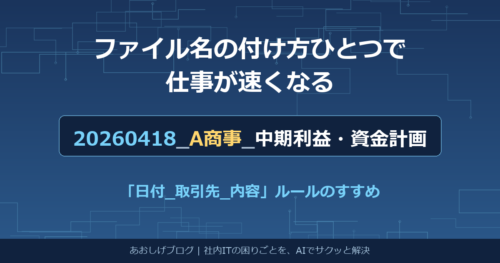
私は社内ヘルプデスク・業務改善の担当をしています。この記事で紹介するファイル名の付け方のルール「日付_取引先_内容」は、もともと自分で実践しており、社内にも広めたところ、はっきりと効果がありました。特別なソフトは一切不要、今日から誰でも始められます。
なぜファイルは見つからなくなるのか
原因はシンプルで、2つだけです。
- ファイルの数が膨大になっている
- フォルダをたくさん作って「目で」探そうとしている
多くの人は、ファイルを整理しようとしてフォルダを作ります。フォルダの中にフォルダを作り、さらにその中にフォルダを作る。気づけば、入れ子人形のように何層にもなったフォルダの奥深くへ、大事なファイルが埋まっていきます。私はこれを「マトリョーシカ状態」と呼んでいます。
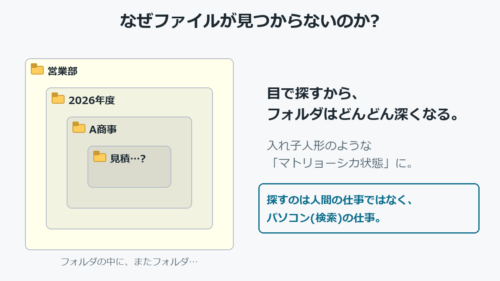
マトリョーシカ状態のフォルダを目で見ながら探すのは、図書館で目当ての本を背表紙だけを頼りに全棚から探すようなものです。見つからなければ、あきらめて資料をもう一度作り直す。忙しいときに2度同じ作業をする悔しさは、経験のある方なら分かるはずです。
発想の転換:探すのはパソコンの仕事
解決策は1つだけ。目で探すのをやめて、探す作業はパソコン(検索)に任せることです。
インターネットで調べものをするとき、私たちは当たり前に検索を使います。ところが自分のPCや会社のサーバーのファイルになると、なぜか目で探してしまう。ここが問題なのです。
フォルダを開くと右上に検索ボックスがあります。ここにキーワードを入れるだけで、どんなに深いマトリョーシカの奥にあるファイルも一瞬で見つかります。
ただし、検索で見つけるには大前提があります。ファイル名に「検索できる手がかり」が入っていること。そのための命名ルールが「日付_取引先_内容」です。
ファイル名ルール「日付_取引先_内容」
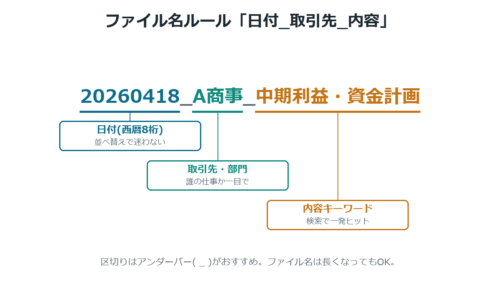
例で説明します。2026年4月18日に作った、A商事向けの中期利益・資金計画のExcelなら、ファイル名はこうなります。
20260418_A商事_中期利益・資金計画.xlsx
①日付は西暦8桁で先頭に
「20260418」は2026年4月18日の意味です。ポイントは月も日も必ず2桁にすること。「4月」は「04」、「8日」は「08」と書きます。こうしておくと、フォルダ内でファイル名順に並べたとき、常に正しい日付順に並びます。「いつ頃作った資料か」だけ覚えていれば、並べ替えでも探せるようになります。
②取引先・部門名を入れる
「A商事」の部分です。社外なら取引先名、社内資料なら部門名や業務名を入れます。後から「A商事の資料」とまとめて検索で呼び出せるのが狙いです。
③内容はキーワードを惜しまない
「中期利益・資金計画」のように、内容をなるべく正確に書きます。このファイルは「中期」でも「利益」でも「資金」でも「計画」でも検索でヒットします。キーワードの組み合わせ検索(例:「A商事 資金」)も可能です。
ファイル名は長くなっても構いません。短く縮めて意味が分からなくなる方が、よほど損をします。
④区切りはアンダーバー( _ )
日付・取引先・内容の間はアンダーバー( _ )か半角スペースで区切ると、目で見たときの判別性が上がります。おすすめはアンダーバーです。
導入して変わったこと
このルールを社内に広めてから、一番大きく変わったのは「会話が止まらなくなった」ことです。
以前は、打ち合わせ中に「あの資料どうだったっけ?」となるたびに、探す時間で話が中断していました。今は話の流れで資料名が出た瞬間に、検索して数秒で画面に出せます。思考が途切れない、会議が止まらない。ファイルを探す時間そのものが減ったこと以上に、この効果が大きいと感じています。
一度作った資料を確実に呼び出せるということは、過去の自分や同僚のノウハウをいつでも再利用できるということです。ゼロから作り直す仕事が減り、過去のファイルを直して使う仕事に変わっていきます。
今日からできる3ステップ
- 今日作るファイルから「日付_取引先_内容」を付ける。過去のファイルをさかのぼって直す必要はありません。今日からの分だけでOKです。
- よく使う取引先名・部門名は単語登録しておく。入力の手間が減り、表記ゆれ(「A商事」と「A商事様」が混在するなど)も防げます。
- 探すときはフォルダを開かず、まず検索ボックス。右上の検索ボックスにキーワードを入れる癖をつけましょう。
検索が遅いと感じたら:Windowsの設定が原因かも
ここまで読んで早速検索を試し、「思ったより遅い……」と感じた方がいるかもしれません。それは多くの場合、Windowsの設定がファイル名だけでなくファイルの中身まで検索する設定になっていることが原因です。
ファイル名ルールが守られていれば、検索は「ファイル名だけ」で十分。設定を変えるだけで、容量の大きなドライブ全体でも数十秒で検索が終わるようになります。この設定変更の手順(Windows 10/11それぞれ)は、次回の記事で画面付きで詳しく解説します。
補足:クラウド(Googleドライブ)なら、さらに手軽
実は現在、私自身はファイル管理のメインをGoogleドライブに移しています。理由は2つです。
- 検索が速い。Windows側の設定を意識しなくても、検索エンジンのようにスピーディーにファイルを探せます。
- PCが変わっても環境がそのまま。同じアカウントでログインすれば、PCを買い替えても今までどおりファイルを扱えます。
ただし、クラウドに置く場合でも「日付_取引先_内容」のルールはそのまま役立ちます。日付順に正しく並ぶこと、ファイル名を見ただけで中身が分かること、共有した相手にも伝わりやすいこと。これらは、ファイルの置き場所がローカルでもクラウドでも変わらず効いてくるからです。
まとめ
- ファイルが見つからないのは、フォルダを掘って「目で」探しているから(マトリョーシカ問題)
- 探すのはパソコンの仕事。人間は検索ボックスにキーワードを入れるだけ
- そのための命名ルールが「日付(西暦8桁)_取引先_内容」。キーワードを惜しまず、長くなってもOK
- 検索が遅いときはWindowsの検索設定を見直す(次回詳しく解説)。Googleドライブなどのクラウドなら設定いらずでさらに手軽
次回は、この検索をさらに爆速にするWindowsの検索設定の変更方法と、検索を面倒にしないための単語登録の活用術を紹介します。