
前回の記事で、ファイルは目で探さず「検索」で見つける、そのためのファイル名ルール「日付_取引先_内容」を紹介しました。
すると、こう感じた方がいるはずです。
「検索してみたけど……遅すぎて使いものにならないんだけど?」
安心してください。それはWindowsの初期設定のせいで、あなたのPCが古いからでも、ファイルが多すぎるからでもありません。今回は、社内ヘルプデスクの私が実際に社内のPCに設定してまわっている「ファイル名だけ検索」の設定手順を、Windows11とWindows10それぞれについて解説します。作業は5分もかかりません。
なぜWindowsの検索は遅いのか
原因ははっきりしています。初期状態のWindowsは、ファイル名だけでなくファイルの中身(本文)まで検索しようとするからです。
Excelの中の文字、Wordの本文、PDFのテキスト……そこまで全部読みにいけば、遅くて当然です。数分待たされたあげく、関係ないファイルが大量にヒットする。これでは「検索は使えない」と思ってしまうのも無理はありません。
でも、思い出してください。前回のファイル名ルールを実践していれば、ファイル名の中に日付・取引先・内容のキーワードが全部入っています。つまり、検索はファイル名だけで十分。中身まで読む必要はないのです。
ファイル名だけの検索に切り替えると、体感が別物になります。何分も待たされていた検索が、ドライブ全体が対象でも数十秒で終わるようになります。
設定手順:まず「フォルダーオプション」を開く
設定は「フォルダーオプション」という画面から行います。
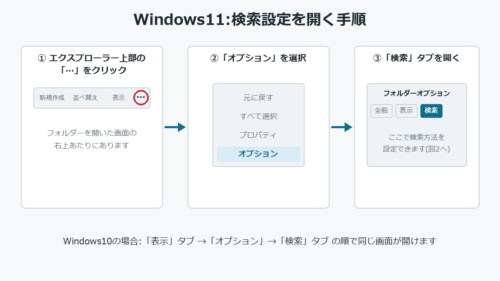
Windows11の場合
- 適当なフォルダーを開き、画面上部のツールバーにある「…」(三点リーダー)をクリック
- メニューから「オプション」を選択
- 「フォルダーオプション」画面が開くので「検索」タブをクリック
Windows10の場合
- 適当なフォルダーを開き、上部の「表示」タブをクリック
- 右端の「オプション」をクリック
- 「フォルダーオプション」画面が開くので「検索」タブをクリック
「検索」タブで設定すること
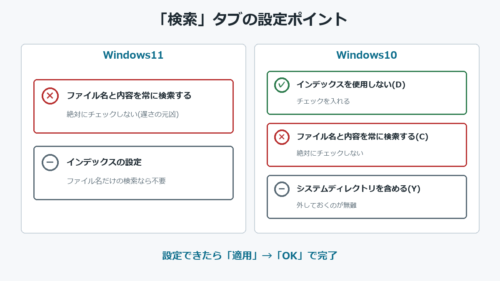
Windows11:チェックを入れないことが最重要
Windows11の検索タブでいちばん大事なのは、「ファイル名と内容を常に検索する」に絶対にチェックを入れないことです。これが遅さの元凶で、有効にするとファイルの中身まで検索しに行くため、大変な時間がかかります。
インデックス(検索を速くするための索引作り)の設定も、ファイル名だけで検索するなら不要です。インデックスの作成自体に時間がかかるので、触らなくて構いません。
設定を確認したら「適用」→「OK」で完了です。
Windows10:チェック項目が少し多い
Windows10の検索タブでは、次のように設定します。
- 「ファイルシステムのファイル フォルダーの検索時にインデックスを使用しない(D)」→ チェックを入れる
- 「ファイル名と内容を常に検索する(C)」→ 絶対にチェックを入れない(Windows11と同じ理由です)
- 「システムディレクトリを含める(Y)」→ 外しておくのが無難です。システムファイルが検索結果に混ざると、誤って触ってしまうリスクがあります
- 「圧縮されたファイル(ZIP、CAB…)を含める(Z)」→ ZIPの中まで探したい人だけチェック。通常は不要です
こちらも「適用」→「OK」で完了。これで検索の準備が整いました。
あわせて設定したい:単語登録で検索キーワードの入力をラクにする
設定が終わったら、フォルダー右上の検索ボックスで実際に検索してみましょう。ここで検索の相棒になるのが、Windows標準の単語登録機能です。
検索で入力するキーワードは、取引先名・部門名・業務名など「何度も打つ言葉」ばかりです。これをいちいちフルで入力するのは面倒ですし、入力のたびに表記がぶれると(「A商事」と「A商事様」など)検索の精度も落ちます。
そこで、よく使う言葉を単語登録しておきます。
- タスクバー右下の「あ」(または「A」)を右クリック
- 「単語の追加」を選択
- 「単語」に正式名称、「よみ」に短い読みを入れて登録(例:よみ「とりひき」→ 単語「A商事」)
これだけで、検索ボックスでもファイル名を付けるときも、数文字+変換で正式名称が一発入力できます。前回のファイル名ルールとセットで使うと、「登録した正式名称でファイル名を付ける → 同じ正式名称で検索する」という流れができあがり、表記ゆれによる検索漏れがなくなります。
クラウド派への補足
なお、GoogleドライブやOneDriveなどのクラウドストレージをメインにしている方は、今回のようなWindows側の設定をしなくても最初から高速に検索できます。私自身も現在はGoogleドライブがメインです。今回の設定は、ローカルPCや社内ファイルサーバーのファイルを探す場面で効果を発揮します。会社のPCではまだまだこの場面が多いはずです。
まとめ
- Windowsの検索が遅いのは「ファイルの中身まで検索する」初期設定のせい
- フォルダーオプションの「検索」タブで「ファイル名だけ検索」に変更(Win10/11とも5分で完了)
- 「ファイル名と内容を常に検索する」には絶対にチェックを入れない
- よく使う取引先名・部門名は単語登録しておくと、入力が速くなり表記ゆれも防げる
- ファイル名ルール(前回記事)とセットで、ファイル探しのストレスはほぼゼロに
これで「ファイルを一瞬で探せる環境」は完成です。次回からは、実際に社内ヘルプデスクへ寄せられたITトラブルとその解決記録を、同じように「5分で解決できる形」で紹介していきます。