大きなファイルをメールに付けようとしたら、「サイズが大きすぎて送れません」と出てしまった。相手から「Googleドライブで共有してください」と言われたけれど、どこを押せばいいのか分からない。
そんなときに使うのが、Googleドライブの「共有」です。ただし、設定をひとつまちがえると、関係のない人まで見られる状態になってしまうこともあります。
私は会社で、パソコンの使い方について質問を受ける係(社内ヘルプデスク)をしています。Googleドライブは、私自身もふだんのファイル置き場として使っています。この記事では、はじめての人でも安全に共有できるように、クリックする場所から順番に説明します。
そもそも「共有」ってなに?
はじめに、言葉を2つだけ確認しておきます。
- Googleドライブ……インターネット上にファイルを置いておける、Googleの無料サービス。パソコンの中ではなく、Googleのコンピューターに保管されます
- Googleアカウント……Googleのサービスを使うための会員登録。Gmailのアドレスを持っていれば、それがGoogleアカウントです
ファイルをメールに付けて送るのは、書類のコピーを封筒に入れて郵送するようなものです。相手の手元にコピーが届き、送ったあとは取り消せません。
一方の「共有」は、自分の本棚の、その書類のところだけ見に来てもらうイメージです。ファイルそのものは自分のGoogleドライブに置いたまま、相手に「見てもいいですよ」という許可を出します。
- 大きなファイルでも、そのまま渡せる
- こちらで中身を直せば、相手もすぐ最新の内容を見られる
- 用が済んだら、あとから見られないようにできる
この「あとから止められる」ところが、メールで送るのとのいちばん大きな違いです。
まず決めること:相手に合わせた3つの方法
共有のしかたは、相手の状況によって選びます。
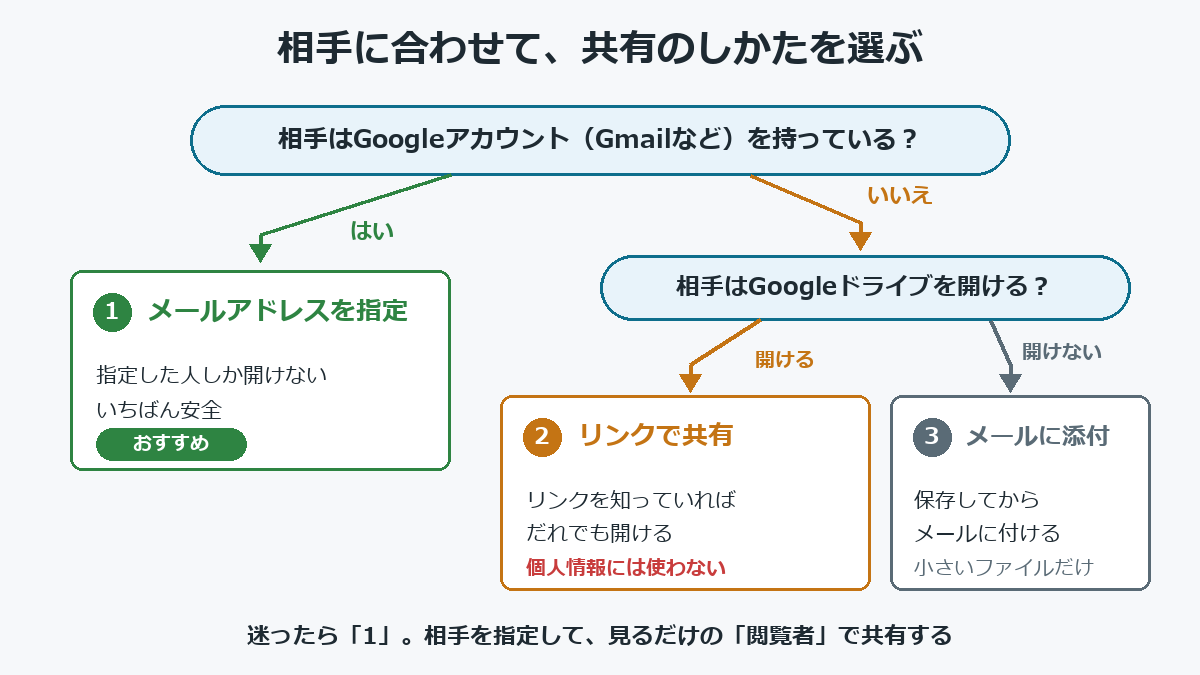
方法1:相手のメールアドレスを指定して共有する(おすすめ)
相手がGoogleアカウント(Gmailなど)を持っているときの方法です。指定した人しか開けないので、いちばん安全です。迷ったらこれを選びます。
方法2:リンクで共有する
相手がGoogleアカウントを持っていないときや、たくさんの人に見てもらいたいときの方法です。手軽ですが、リンク(ファイルの住所のような文字列)を知っている人なら、だれでも開けます。リンクが転送されると、知らない人にも見られる可能性があります。
方法3:ファイルを手元に保存して、メールに付けて送る
相手の会社のルールでGoogleドライブが開けないときの方法です。ファイルを右クリックして「ダウンロード」を選ぶと、パソコンに保存できます。メールに付けられる大きさのファイルに限られます。
方法1のやり方:メールアドレスを指定して共有する
- インターネットを見るソフト(ChromeやEdgeなど)で、Googleドライブを開く
- 共有したいファイルの上で右クリックし、出てきたメニューの「共有」を選ぶ。さらに横に出てくる「共有」をクリックする(ファイルを1回クリックして選んだときに上に出る、人の形に「+」がついたマークでも同じ画面が開きます)
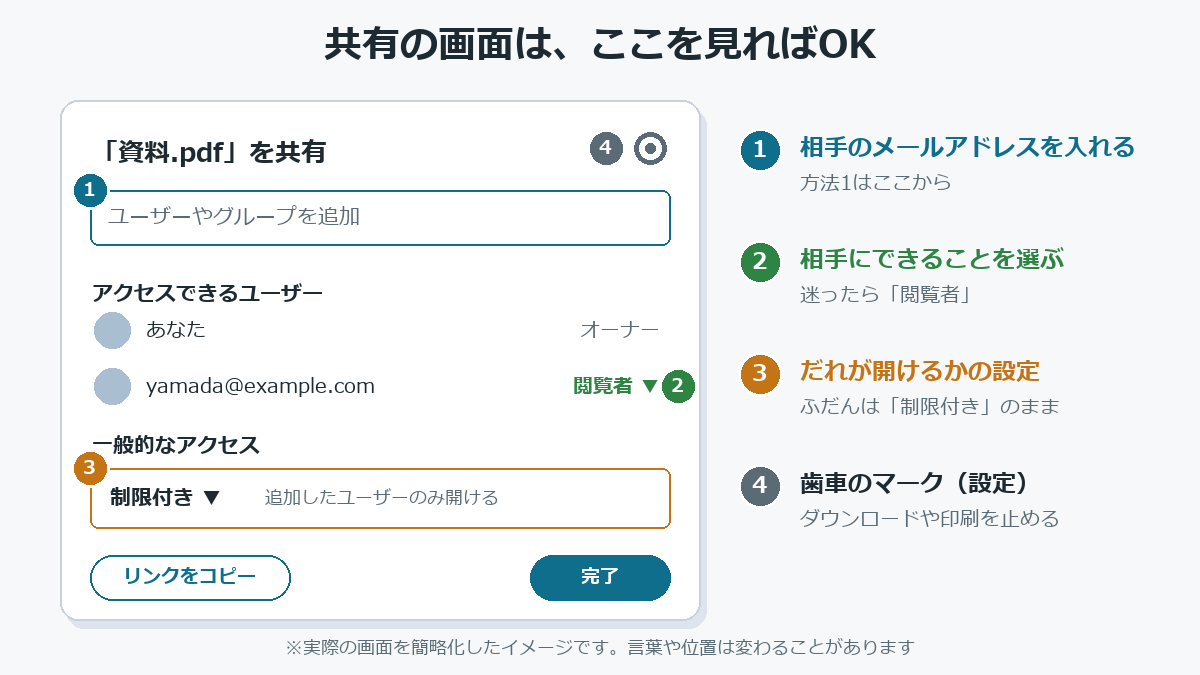
- 共有の画面が開いたら、いちばん上の入力欄に相手のメールアドレスを入れる
- 入力欄の右側で、相手にできることを選ぶ(「閲覧者」「閲覧者(コメント可)」「編集者」の3つ。違いは下の表のとおりです)
- 「通知」にチェックが入っていることを確かめる。入っていると、相手に「ファイルが共有されました」というメールが届きます
- 「送信」をクリックする
| 選べる役割 | 相手ができること | 向いている場面 |
|---|---|---|
| 閲覧者 | 見るだけ。書きかえや、ほかの人への共有はできない | 資料を見てもらうだけのとき |
| 閲覧者(コメント可) | 見ることに加えて、コメントや修正の提案ができる | 内容を確認して、意見をもらいたいとき |
| 編集者 | 書きかえ、削除、ほかの人への共有までできる | 一緒に作業する、信頼できる相手 |
迷ったら、いちばん弱い「閲覧者」から始めます。足りなければ、あとから変えられます。
方法2のやり方:リンクで共有する
- 方法1と同じように、ファイルを右クリックして「共有」→「共有」を選ぶ
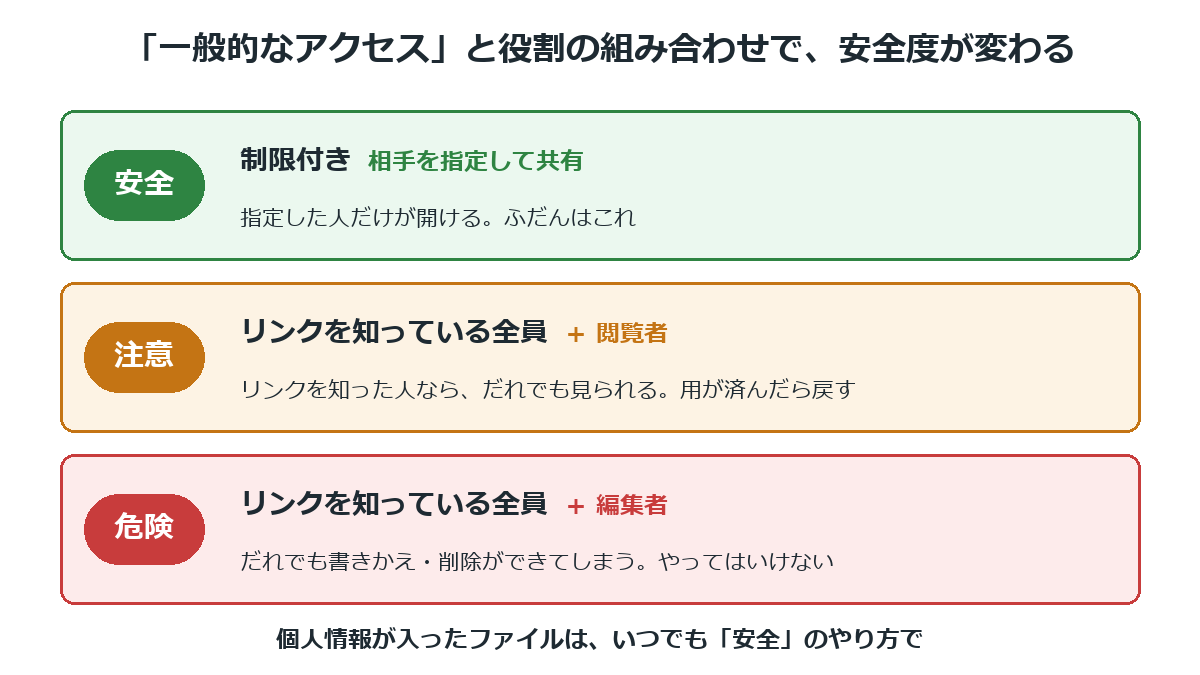
- 画面の下のほうにある「一般的なアクセス」を見る。最初は「制限付き」(共有した相手しか開けない状態)になっています
- 「制限付き」の右にある下向きの矢印をクリックし、「リンクを知っている全員」を選ぶ
- その右側に出る役割が「閲覧者」になっていることを確かめる
- 「リンクをコピー」をクリックし、続けて「完了」をクリックする
- メールやチャットの文章を書く欄で、右クリックして「貼り付け」を選ぶ。コピーしたリンクが入るので、そのまま送る
「リンクを知っている全員」にすると、相手はGoogleアカウントにログインしなくても開けます。便利な反面、だれが見ているかは分かりません。
共有をやめる・相手を外すには
特定の相手を外す
- ファイルを右クリックして「共有」→「共有」を選ぶ
- 外したい相手の名前の右にある、下向きの矢印をクリックする
- 「アクセス権を削除」を選び、「保存」をクリックする
リンクでの共有をやめる
「一般的なアクセス」を「制限付き」に戻して、「完了」をクリックします。これで、前に送ったリンクを開いても見られなくなります。
会社や学校で配られたアカウントなら、相手の名前の右の矢印から「有効期限を追加」を選んで、見られる期間を決めておくこともできます。Googleのヘルプでは、この機能は仕事用・学校用のアカウント向けとされています。個人のアカウントで見当たらないときは、用が済んだら自分で外すようにします。
もう一歩安全に:ダウンロードや印刷をさせない
見てもらうだけで、手元に保存してほしくないときの設定です。
- 共有の画面を開き、右上にある歯車のマーク(設定)をクリックする
- 閲覧者がダウンロード、印刷、コピーできるかどうかのチェックを外す
- 前の画面に戻って、「保存」または「完了」をクリックする
ただし、画面を写真に撮られることまでは防げません。見られて困るものは、そもそも共有しないのがいちばんの対策です。
今日からできる3ステップ
- 試しに、自分のファイルを1つ、家族や自分の別のメールアドレスに「閲覧者」で共有してみる
- 相手の側で開けることを確かめたら、「アクセス権を削除」で外してみる(やめ方まで一度やっておくと安心です)
- これから共有するときは、送る前に「一般的なアクセス」が「制限付き」かどうかを見るくせをつける
よくある質問
方法2のリンクで共有するのが確実です。個人情報などの大事なファイルなら、相手にGoogleアカウントを作ってもらって方法1にするか、方法3でメールに付けて送ることも考えてください。
「閲覧者」や「閲覧者(コメント可)」で共有していれば、相手は中身を変えたり消したりできません。「編集者」にすると、書きかえや削除もできるようになるので、一緒に作業する信頼できる相手にだけ使います。
できます。Googleドライブのアプリからも共有できます。この記事では、パソコンでのやり方を説明しています。
まとめ
- 共有は、ファイルを置いたまま「見に来てもらう」しくみ。あとから止められるのが、メールで送るのとの違い
- 迷ったら相手のメールアドレスを指定して、「閲覧者」で共有する
- リンクで共有すると、リンクを知っている人ならだれでも開ける。個人情報には使わない
- 「リンクを知っている全員」+「編集者」は、やってはいけない組み合わせ
- 用が済んだら、「アクセス権を削除」や「制限付き」に戻して共有を止める
次回も、パソコンやAIの「ちょっと困った」を、はじめての人向けにかみくだいて解説します。