もらった名刺、どうしていますか?
名刺入れや引き出しにたまっていく一方で、いざ「あの会社の担当者の電話番号は…」となったときに見つからない。かといって、1枚ずつExcelに手入力するのは面倒です。有料の名刺管理サービスは便利ですが、少人数で使うには月額費用が気になります。
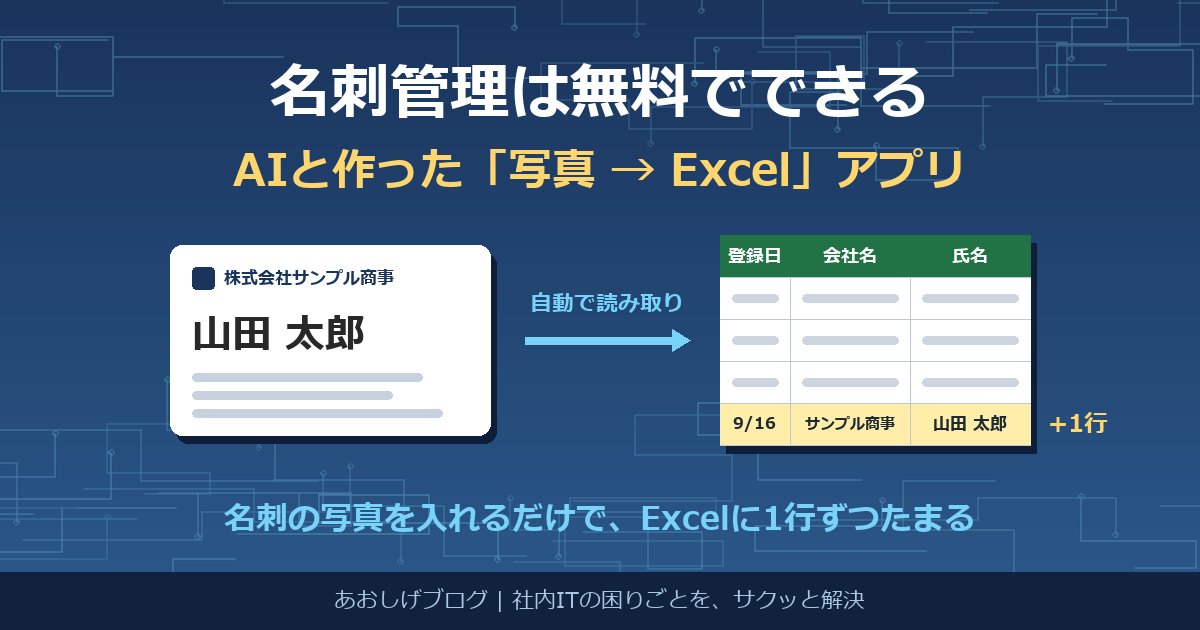
そこで私は、無料の文字読み取りソフトとAIを組み合わせて、「名刺の写真を入れるとExcelに1行たまる」アプリを自作しました。といっても、私はプログラマーではありません。プログラムを書いたのはAIで、私がやったのは「こういうものが欲しい」と日本語で伝えて、動かして確かめることだけです。
この記事では、アプリの中身と仕組み、AIへの頼み方、実際につまずいたポイントまで、社内ヘルプデスク担当の目線で紹介します。
作ったのは「名刺の写真 → Excel」自動入力アプリ
使い方はシンプルです。
- 「起動.bat」をダブルクリックすると、ブラウザで画面が開く
- 名刺の写真を画面にドラッグ&ドロップ
- 会社名・氏名・電話番号などが、自動で入力欄に振り分けられる
- 内容を確認・修正して保存すると、Excelの「名刺一覧」に1行追加される
読み取るのは、会社名・部署/役職・氏名・フリガナ・郵便番号・住所・電話番号・FAX・携帯電話・メールアドレス・URLの11項目。これに登録日とメモを足した13列の表に、1枚1行でたまっていきます。
下の画像は、記事用に作った架空の名刺を、実際にアプリで読み取ったときの画面です。
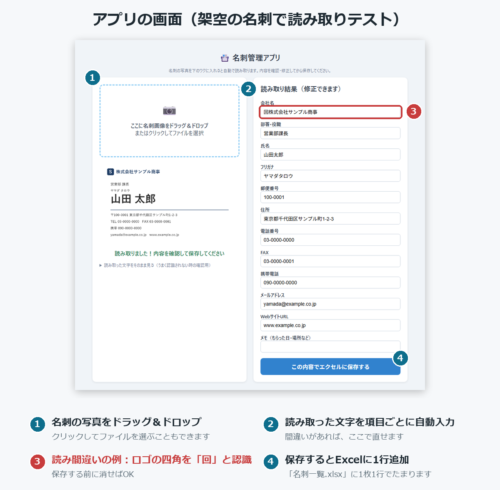
ほとんどの項目は正しく読み取れていますが、会社名の頭に「回」という余計な文字が入っています。名刺のロゴの四角い模様を、文字と読み間違えたものです。こうした小さなミスは、保存する前に手で直すという使い方を前提にしています。
有料サービスではなく「自作」にした3つの理由
1. アプリの利用料がゼロ
文字の読み取りには、「Tesseract(テッセラクト)」という無料のOCRソフトを使っています。OCRとは、画像の中の文字をテキストデータに変換する技術のことです。
実は、AIの読み取り機能を呼び出して使えば、もっと賢く読み取れるという選択肢もありました。ただし、こちらは使うたびに少しずつ費用がかかります。私は「多少の読み間違いは手で直すから、費用はゼロがいい」と判断して、無料のOCRを選びました。
※アプリを作るときに使ったAIは、もともと契約しているサービスの範囲内で使ったので、追加の費用はかかっていません。
2. 名刺の情報をネット上のサービスに送らない
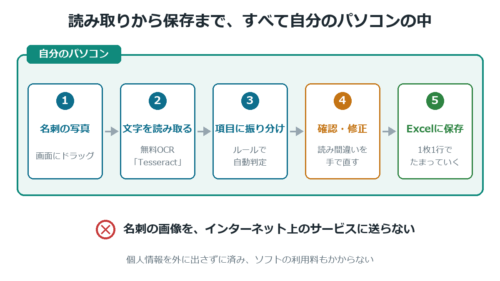
名刺には、氏名・電話番号・メールアドレスといった個人情報が載っています。このアプリは、画像の読み取りから項目の振り分けまで、すべて自分のパソコンの中で処理します。名刺の画像を外部のサービスにアップロードしないので、情シスの立場から見ても安心できる作りです。
3. Excelなので、あとから自由に使える
保存先はふつうのExcelファイルです。並べ替えやフィルターでの絞り込みはもちろん、年賀状や案内状の宛名リストへの流用もかんたん。サービスの乗り換えやデータの書き出しを気にしなくていいのも気楽です。
とはいえ、いつでも自作が正解ではありません。ざっくり比べると次のとおりです。
| 自作アプリ(今回) | 有料の名刺管理サービス | |
|---|---|---|
| 費用 | 無料 | 月額費用がかかる |
| 読み取り精度 | ときどき読み間違いあり(手で修正) | 高い(人の手で補正するサービスも) |
| データの置き場所 | 自分のパソコン(Excel) | サービス側(クラウド) |
| 社内での共有 | Excelファイルを共有して対応 | アプリ上でかんたんに共有 |
| 向いているケース | 少人数で、費用をかけずに管理したい | 部署全体・大人数で活用したい |
仕組み:どうやって「これは会社名」と判断している?
OCRが読み取るのは、あくまで「ただの文字の並び」です。そこから項目に振り分けるのは、AIが作ってくれた次のようなルールの仕事です。
- 「株式会社」「有限会社」などを含む行 → 会社名
- 都道府県名を含む行 → 住所
- 番号の直前に「FAX」→ FAX、「携帯」または090・080・070で始まる → 携帯電話、それ以外 → 電話番号
- 「部長」「課長」「営業部」などを含む行 → 部署・役職
- 残った行の中で、いちばん文字が大きい日本語の行 → 氏名
- 氏名のすぐ近くにある、カタカナだけの行 → フリガナ
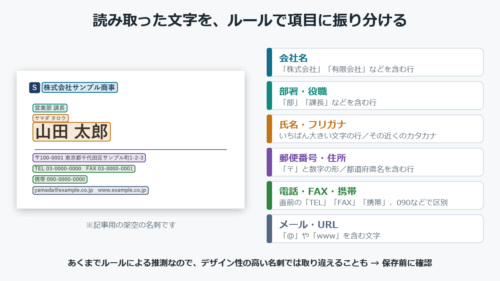
「名前はいちばん大きな文字」というのは、人が名刺を見るときの感覚そのままですよね。逆に言えば、ロゴや社名が大きく印刷されたデザインの名刺では、そちらを氏名と取り違えることがあります。だからこそ「確認してから保存」の画面が大事になります。
AIへの頼み方:伝えておきたい4つのポイント
アプリ作りに使ったのは、パソコン上で作業を代行してくれるAI「Claude Code(クロード・コード)」です。ChatGPTなど別のAIに作り方を相談する場合も、伝えるポイントは同じです。
- 目的と使う人:「パソコンに詳しくない人でも、ダブルクリックで起動できるように」
- 費用の条件:「月額費用がかからない方法で」
- 完璧を求めない:「読み間違いは、画面で直してから保存する形でいい」
- 保存先の形:「Excelに1枚1行で追加していく」
たとえば、次の文章を貼り付けるところから始めてみてください。
名刺の写真を読み取って、Excelの名刺一覧に1行ずつ追加するWindows用のアプリを作りたいです。パソコンに詳しくない人でも使えるよう、ダブルクリックで起動できる形にしてください。費用はかけたくないので、無料の文字読み取りソフトを使ってください。読み間違いは画面で確認・修正してから保存する形でかまいません。項目は、会社名・部署/役職・氏名・フリガナ・郵便番号・住所・電話番号・FAX・携帯電話・メールアドレス・URL・メモです。
また、最初から完成形を目指さないのもコツです。私のアプリも最初の版にはフリガナ欄がなく、あとから「名刺のカナを読み取ってフリガナ列に入れて」と頼んで追加しました。
実際につまずいたポイント
日本語用の読み取りデータが別に必要だった
Tesseractで日本語を読むには、日本語用のデータを別途用意する必要があります。今回は精度重視の日本語データをアプリのフォルダに入れて使っています。この準備も、AIが手順ごと対応してくれました。
別のパソコン用のセットアップで文字化け
他のパソコン用にセットアップのファイルを作ったところ、日本語を書いたバッチファイル(ダブルクリックで命令を実行するファイル)が文字化けしました。バッチファイルには英数字だけを書き、日本語の案内は別の仕組み(PowerShell)で表示する形にして解決しています。
テストで「郵便番号を電話番号と間違える」クセが見つかった
この記事を書くにあたって、AIに架空の名刺でテストしてもらったところ、「〒100-0001 東京都…」のように郵便番号と住所が同じ行にあると、郵便番号の一部を電話番号と勘違いして、住所が空欄になることが分かりました。その場で「数字の途中から始まる番号は電話番号として扱わない」という1行の修正をしてもらい、解決しています。
作ったあとも、いろいろな形の名刺でときどき試すのがおすすめです。
読み取りミスを減らすコツと注意点
- 明るい場所で、影が入らないように撮る
- 真上から、名刺が画面いっぱいに写るように撮る
- 縦書きやデザイン性の高い名刺は読み間違いが増えるので、手直し前提で使う
- 会社のパソコンにソフトを入れる場合は、事前に社内ルールや情シス担当に確認する
今日からできる3ステップ
- 自分の名刺を1枚、スマホで撮ってパソコンに送る(テストには、他人の個人情報を含まない自分の名刺がおすすめ)
- AIに、上の文例を貼り付けて相談する
- まず10枚だけ登録してみて、足りない項目や使いにくい点をAIに伝えて直してもらう
まとめ
- 無料のOCRソフトとAIを組み合わせれば、「名刺の写真 → Excel」の自動入力アプリは自作できる
- 読み取りはパソコンの中で完結するので、名刺の個人情報を外部サービスに送らずに済む
- 無料OCRは完璧ではないので、「確認・修正してから保存」を前提にする
- AIには「目的と使う人」「費用の条件」「完璧を求めない」「保存先の形」を伝える
- いきなり完成形を目指さず、使いながら少しずつ直していけばOK
次回は、会議の録音をAIで文字起こししたら「ご視聴ありがとうございました」が何度も出てきて、その間の会話が丸ごと消えていたというトラブルと、その対策を紹介します。AIの文字起こしを仕事で使っている方は、ぜひチェックしてください。
▼あわせて読みたい
ファイル名の付け方ひとつで仕事が速くなる。「日付_取引先_内容」ルールのすすめ