
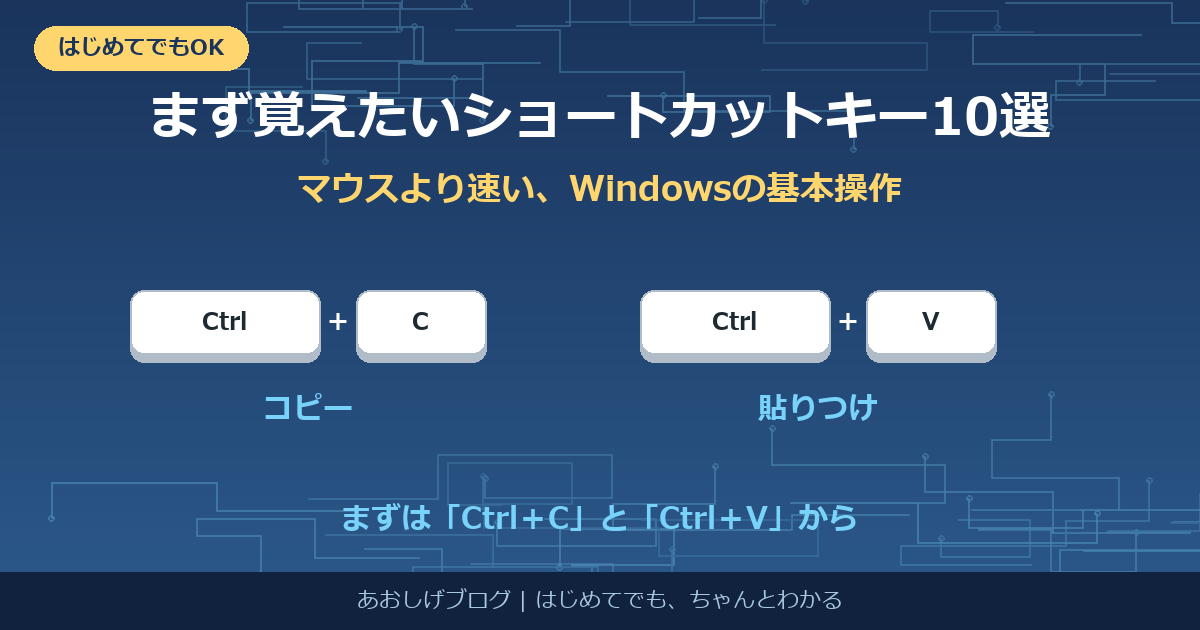
文字をコピーするとき、マウスで右クリックして、メニューから「コピー」を探して……。毎回この操作をしていませんか。
キーボードには、よく使う操作をキーの組み合わせ1回でできる「ショートカットキー」があります。マウスでメニューを探すより、ずっと速く操作できます。
私は会社で、パソコンの使い方について質問を受ける係(社内ヘルプデスク)をしています。たくさんあるショートカットキーの中から、本当によく使う10個だけを選びました。全部を一度に覚えなくて大丈夫です。気になったものから1つずつ試してください。
押し方の基本:「押したまま」もう1つ押す
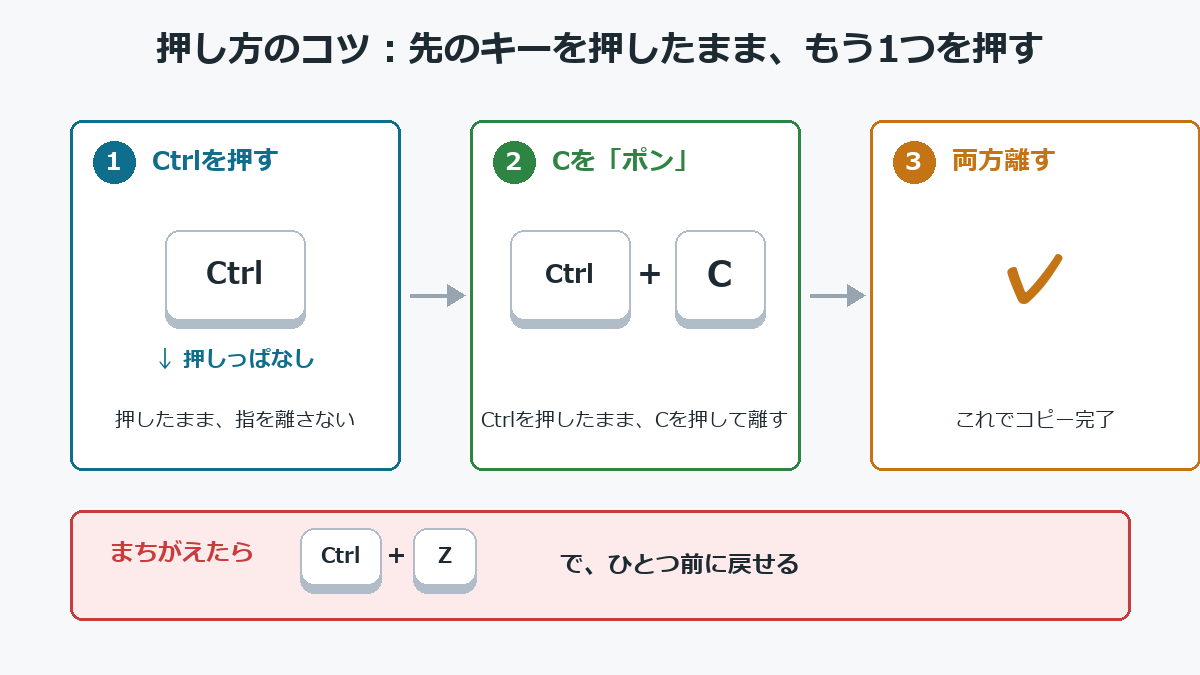
ショートカットキーは「Ctrl+C」のように書かれます。これは「Ctrl」キーを押したまま、「C」キーを押すという意味です。
- Ctrl(コントロール)キー……キーボードの左下のはしにあるキー
- Alt(オルト)キー……スペースキーの左どなりあたりにあるキー
- Windowsキー……左下の列にある、窓のマークのキー
2つを完全に同時に押す必要はありません。先に押すキー(CtrlやAltなど)を押したまま、もう1つを「ポン」と押して離すのがコツです。
文字や作業の「編集」で使う6つ
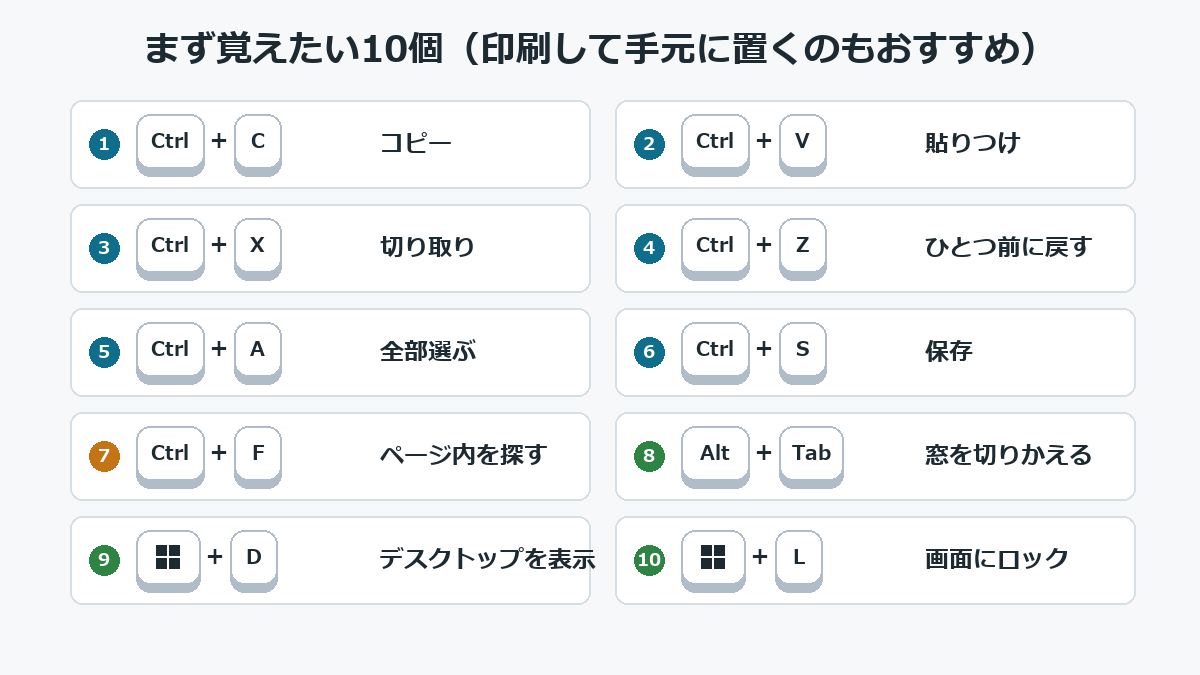
1. Ctrl+C:コピー
選んだ文字やファイルを、写し取ります。元のものはそのまま残ります。
2. Ctrl+V:貼りつけ
コピーしたものを、カーソルのある場所に貼りつけます。Ctrl+CとCtrl+Vは、セットで覚えるのがおすすめです。
3. Ctrl+X:切り取り
選んだものを切り取ります。そのあとCtrl+Vで貼りつけると、場所を移動できます。
4. Ctrl+Z:ひとつ前に戻す
まちがえて消してしまった、変なところに貼りつけてしまった。そんなときは、あわてずCtrl+Zを押します。直前の操作を取り消して、元に戻せます。何回か押すと、さらに前まで戻れます。いちばん「助かった」と言われるショートカットキーです。
5. Ctrl+A:全部選ぶ
文章の全体や、フォルダの中のファイル全部を、一度に選びます。全部コピーしたいときは、Ctrl+Aのあとに Ctrl+C です。
6. Ctrl+S:保存
WordやExcelで作業中のファイルを保存します。作業の区切りごとにCtrl+Sをくせにしておくと、急にパソコンが止まっても、作業が消えにくくなります。
「探す」ときに使う1つ
7. Ctrl+F:ページの中から言葉を探す
長いホームページや資料の中から、探したい言葉を見つけます。押すと小さな入力欄が出るので、言葉を入れると、その場所が色つきで示されます。
画面や窓の切りかえで使う3つ
8. Alt+Tab:開いている窓を切りかえる
Altキーを押したままTabキーを押すと、開いている窓(ウィンドウ)の一覧が出ます。Altを押したまま、Tabを押すたびに次の窓へ移り、Altを離すとその窓が前に出ます。資料を見ながらメールを書くときなどに便利です。
9. Windows+D:デスクトップを表示する
開いている窓を一度にしまって、デスクトップ(最初の画面)を表示します。もう一度押すと、元の画面に戻ります。
10. Windows+L:画面にロックをかける
席を離れるときに押すと、画面にロック(鍵)がかかり、パスワードなどを入れないと使えなくなります。会社では、ちょっと席を立つときにも必ず押してほしいキーです。のぞき見や、勝手に操作されるのを防げます。
あわせて覚えると便利な2つ
- Windows+Shift+S……画面を写真のように撮るスクリーンショット。くわしくは「パソコンの画面を撮るやり方」で紹介しています
- Windows+V……前にコピーしたものを選んで貼りつける。くわしくは「コピーした内容を何個もためて貼る方法」で紹介しています
今日からできる3ステップ
- 今日は「Ctrl+C」と「Ctrl+V」だけを、マウスの代わりに使ってみる
- まちがえたときは、右クリックの前に「Ctrl+Z」を思い出す
- 席を立つときに「Windows+L」を押すくせをつける
よくある質問
いいえ。まずは2〜3個で十分です。毎日使ううちに手が覚えるので、慣れてきたら1つずつ増やしていけばOKです。
Macでは、Ctrlキーの代わりに「command(⌘)」キーを使うものが多く、組み合わせも少しちがいます。この記事ではWindowsでのやり方を紹介しています。
まとめ
- ショートカットキーは、先に押すキーを押したまま、もう1つを押す
- 編集の6つ:Ctrl+C(コピー)、V(貼りつけ)、X(切り取り)、Z(戻す)、A(全部選ぶ)、S(保存)
- 探すときはCtrl+F
- 窓の切りかえはAlt+Tab、デスクトップはWindows+D、席を立つときはWindows+L
- 全部覚えなくてOK。毎日使うものから1つずつ
次回は、パソコンの動きが遅いと感じたときに、まず試してほしいことを紹介します。
▼あわせて読みたい
【初心者向け】パソコンの画面を撮るやり方。スクリーンショットは「Windows+Shift+S」だけ覚えればOK【Windows 11】