「エラーの画面を見せてください」と言われたけれど、どうやって送ればいいか分からない。スマホで画面を撮ったら、反射してよく見えなかった。そんな経験はありませんか。
パソコンには、画面をそのまま画像として保存する機能がついています。これを「スクリーンショット(略してスクショ)」といいます。カメラはいりません。
私は会社で、パソコンの使い方について質問を受ける係(社内ヘルプデスク)をしています。困りごとの相談を受けるとき、いちばん助かるのが、このスクリーンショットです。この記事では、覚えることを1つにしぼって説明します。
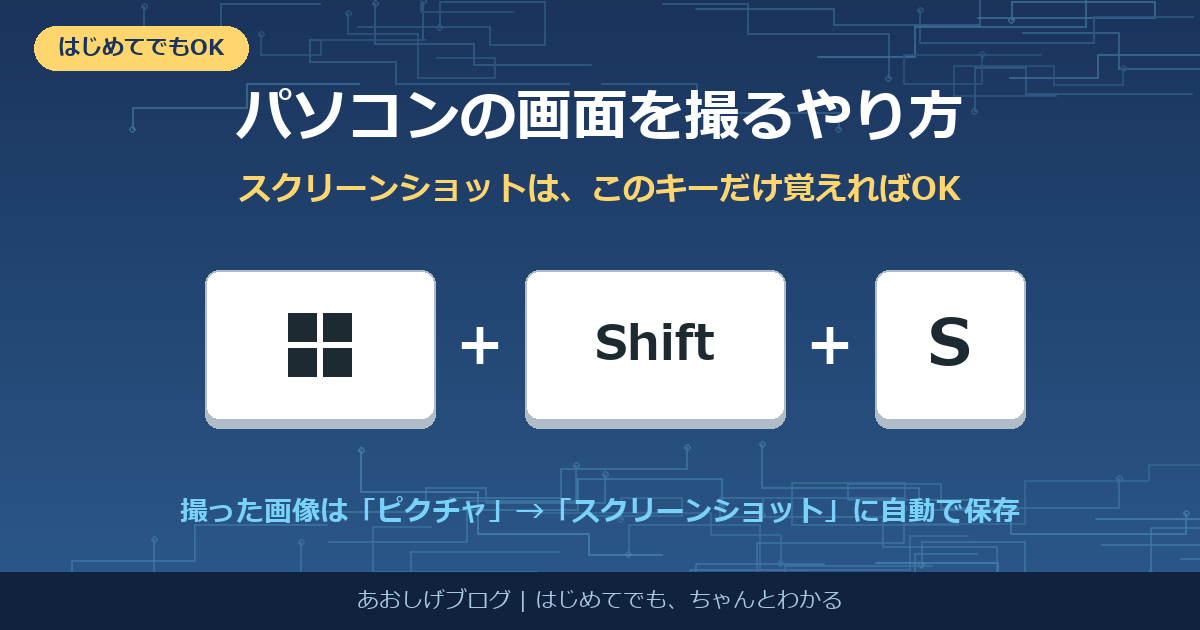
まずはこれだけ覚えればOK:「Windows」+「Shift」+「S」
キーボードの次の3つのキーを、同時に押します。
- Windowsキー……キーボードのいちばん下の列、左側にある窓のマークのキー
- Shiftキー……左はしの下から2段目あたりにある、「Shift」と書かれたキー
- Sキー……アルファベットの「S」
押し方のコツは、WindowsキーとShiftキーを先に押したまま、最後にSを押すことです。3つを完全に同時に押す必要はありません。
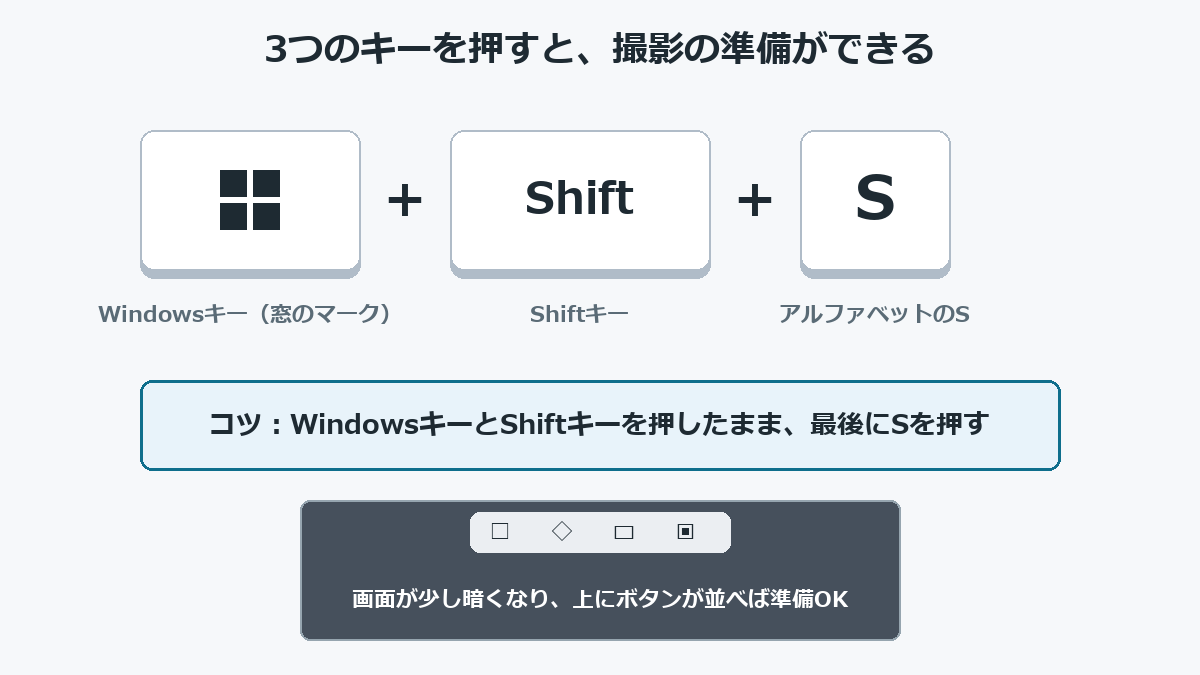
押すと画面が少し暗くなり、いちばん上に小さなボタンが並びます。これで撮影の準備ができました。
撮り方は4種類。ふだんは「四角形」でOK
画面の上に並んだボタンで、どこを撮るかを選びます。
- 四角形……マウスで四角く囲んだ部分だけを撮る。いちばんよく使います
- フリーフォーム……マウスで自由な形に囲んだ部分を撮る
- ウィンドウ……クリックした画面(ウィンドウ)1つだけを撮る
- 全画面表示……画面全体をまるごと撮る
「四角形」で撮る手順
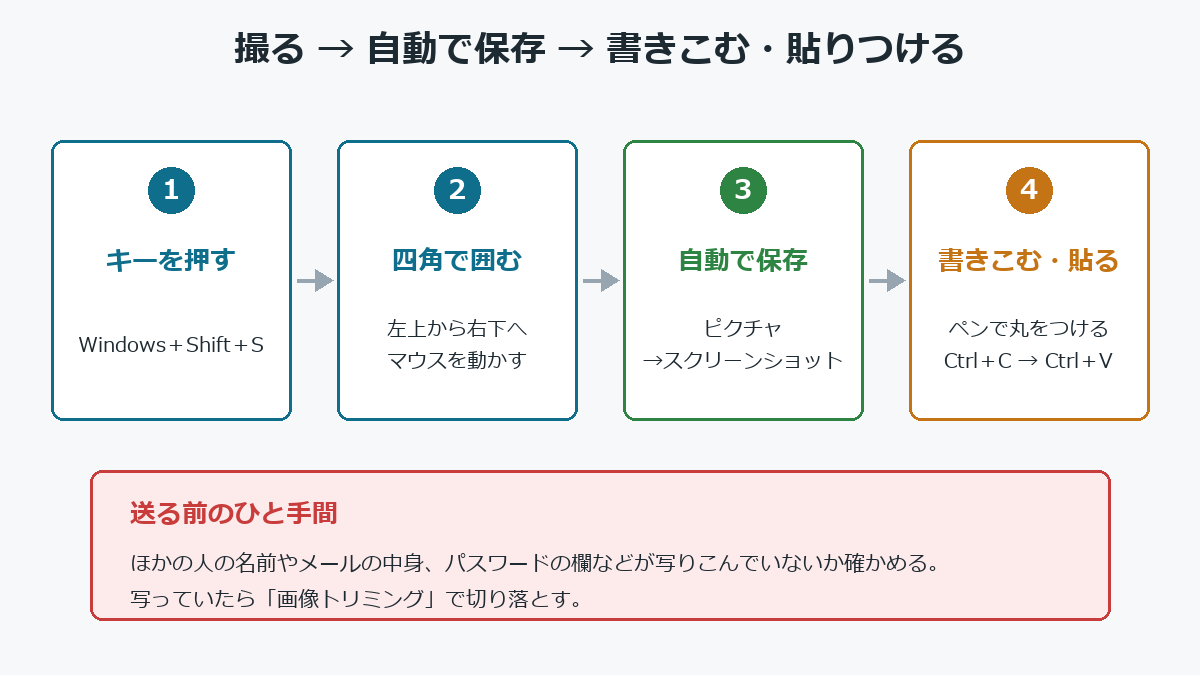
- 「Windows」+「Shift」+「S」を押す
- 上のボタンで「四角形」が選ばれていることを確かめる
- 撮りたい部分の左上でマウスのボタンを押し、そのまま右下まで動かして、指を離す
指を離した瞬間に撮影は完了です。シャッター音などは鳴りません。
撮った画像はどこにある?
撮った画像は、自動でパソコンに保存されます。保存先は、エクスプローラー(黄色いフォルダのマーク)の「ピクチャ」の中にある「スクリーンショット」というフォルダーです。
ファイルの名前は「スクリーンショット 2026-11-19 070000.png」のように、撮った日付と時刻になります。あとから探すときは、日付をたよりにすると見つけやすいです。
書きこむ・切り取る・保存する
撮った画像は、Windowsに最初から入っている「Snipping Tool(スニッピング ツール)」というアプリで開けます。ここで次のことができます。
- ペン・蛍光ペン……「ここを見てください」と丸で囲んだり、線を引いたりする
- 消しゴム……書きこんだ線を消す
- 画像トリミング……いらない端を切り落とす
- 名前を付けて保存……好きな名前と場所で保存し直す(キーボードの「Ctrl」+「S」でも保存できます)
画像の中の文字を読み取ってコピーできる「テキスト アクション」という機能もあります。画面に表示されたエラーの文章を、打ち直さずにコピーしたいときに便利です。
メールやチャットに貼りつけるには
- Snipping Toolで画像を開いた状態で、「Ctrl」キーを押しながら「C」キーを押す(画像がコピーされます)
- メールやチャットの文章を書く欄をクリックする
- 「Ctrl」キーを押しながら「V」キーを押す(画像が貼りつきます)
貼りつけがうまくいかないときは、メールの「添付」ボタンから、「ピクチャ」→「スクリーンショット」フォルダーの画像を選んでください。
「PrtScn」キーでも撮れる
キーボードの右上あたりに「PrtScn」「PrtSc」「Print Screen」などと書かれたキーがあります。これも画面を撮るためのキーです。
最近のWindows 11では、このキーを押すと、「Windows」+「Shift」+「S」と同じ撮影の画面が開くようになっています。設定の場所は、「設定」→「Bluetooth とデバイス」→「キーボード」の「PrintScreen キーを使用して画面キャプチャを開く」です。私のパソコンでは、ここがオンになっていました(Windowsの版によっては、「アクセシビリティ」→「キーボード」の中にあります)。
ノートパソコンでは、PrtScnキーが小さな文字で別のキーと同居していて、「Fn」キーと一緒に押さないと働かない機種もあります。迷ったら、どのパソコンでも同じように使える「Windows」+「Shift」+「S」がおすすめです。
今日からできる3ステップ
- 今この画面で「Windows」+「Shift」+「S」を押し、四角形で1枚撮ってみる
- 「ピクチャ」→「スクリーンショット」フォルダーを開いて、撮った画像があるか確かめる
- ペンで丸をつけて、自分あてのメールに貼りつけてみる
よくある質問
できます。Windows 11のSnipping Toolには「録画」の機能があり、「Windows」+「Shift」+「R」で始められます。録画したい範囲を選んで「開始」、終わったら「停止」を押します。
はい。「スクリーンショット」フォルダーの中の画像は、ふつうのファイルと同じように消せます。いらなくなったものは、ときどき整理しておくとすっきりします。
まとめ
- 画面を撮るなら「Windows」+「Shift」+「S」。これ1つ覚えればOK
- ふだんは「四角形」で、撮りたいところをマウスで囲む
- 撮った画像は「ピクチャ」→「スクリーンショット」に自動で保存される
- Snipping Toolで、丸をつける・切り落とす・保存するができる
- 人に送る前に、関係ない情報が写りこんでいないか確かめる
次回は、ChatGPTなどのAIに「思ったとおりの答え」を出してもらうための頼み方のコツを紹介します。