
フォルダの右上にある検索ボックスに言葉を入れたのに、いつまでたっても結果が出てこない。緑色の線がじわじわ伸びていくのを、ただ待つだけ。
「このパソコン、古いからかな」「ファイルが多すぎるのかな」と思っていませんか。
実は、原因はパソコンの古さではなく、Windowsの最初の設定にあります。私は会社でパソコンの質問を受ける係(社内ヘルプデスク)をしていて、社内のパソコンにも同じ設定をしています。作業は5分もかかりません。
この設定でファイルが消えたり、パソコンが壊れたりすることはありません。いつでも元に戻せるので、安心して進めてください。
そもそも、なぜ検索が遅いの?
買ったままのWindowsは、検索するときにファイルの名前だけでなく、ファイルの中に書かれている文章まで調べにいくことがあります。
本棚でたとえてみます。
- 名前だけの検索……本棚の「背表紙」だけをさっと見ていく
- 中身までの検索……本を1冊ずつ取り出して、全ページを読んでいく
後者が遅いのは当たり前ですよね。しかも、関係のない本までたくさん引っかかってきます。
「日付_取引先_内容」のルールで名前を付けていれば、探したい言葉は名前に入っています。中身まで読む必要はありません。「背表紙だけ見る」設定に変えるのが、今回の作業です。
はじめに:自分のパソコンが10か11か確認する
Windows10とWindows11で、クリックする場所が少し違います。どちらか分からないときは、画面のいちばん下を見てください。
- 窓のマーク(スタートボタン)が画面の真ん中あたりにある → Windows11のことが多い
- 窓のマークが画面の左はしにある → Windows10のことが多い
確実に知りたいときは、窓のマークを右クリックして「システム」を選ぶと、「Windowsの仕様」という欄に書いてあります。
手順1:設定の画面(フォルダーオプション)を開く
設定は「フォルダーオプション」という名前の小さな画面で行います。下の図はWindows11の流れです。
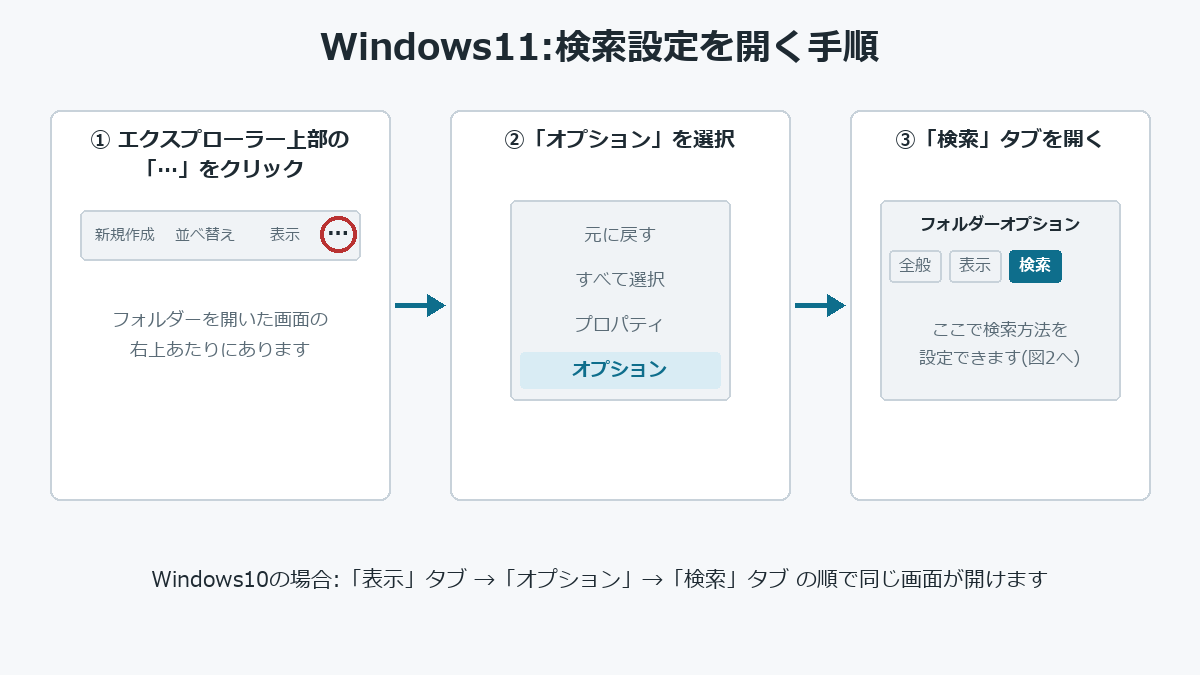
Windows11の場合
- 画面の下にある黄色いフォルダのマークをクリックする(これを「エクスプローラー」といいます。ファイルやフォルダを見るための画面です)
- 開いた画面の上のほうに、「新規作成」「並べ替え」「表示」と並んでいます。その右にある「…」をクリックする
- メニューが下に開くので、いちばん下あたりにある「オプション」をクリックする
- 「フォルダーオプション」という画面が出てきます。上に「全般」「表示」「検索」と並んでいるので、「検索」をクリックする
Windows10の場合
- 画面の下にある黄色いフォルダのマークをクリックする
- 開いた画面のいちばん上にある「表示」という文字をクリックする
- 右はしに出てくる「オプション」をクリックする
- 「フォルダーオプション」という画面が出てきます。上に並んでいる「検索」をクリックする
手順2:「検索」の画面で、チェックを確認する
ここからが本番です。画面の中に、小さな四角(チェックボックス)がいくつか並んでいます。四角をクリックすると「✓」が付き、もう一度クリックすると外れます。
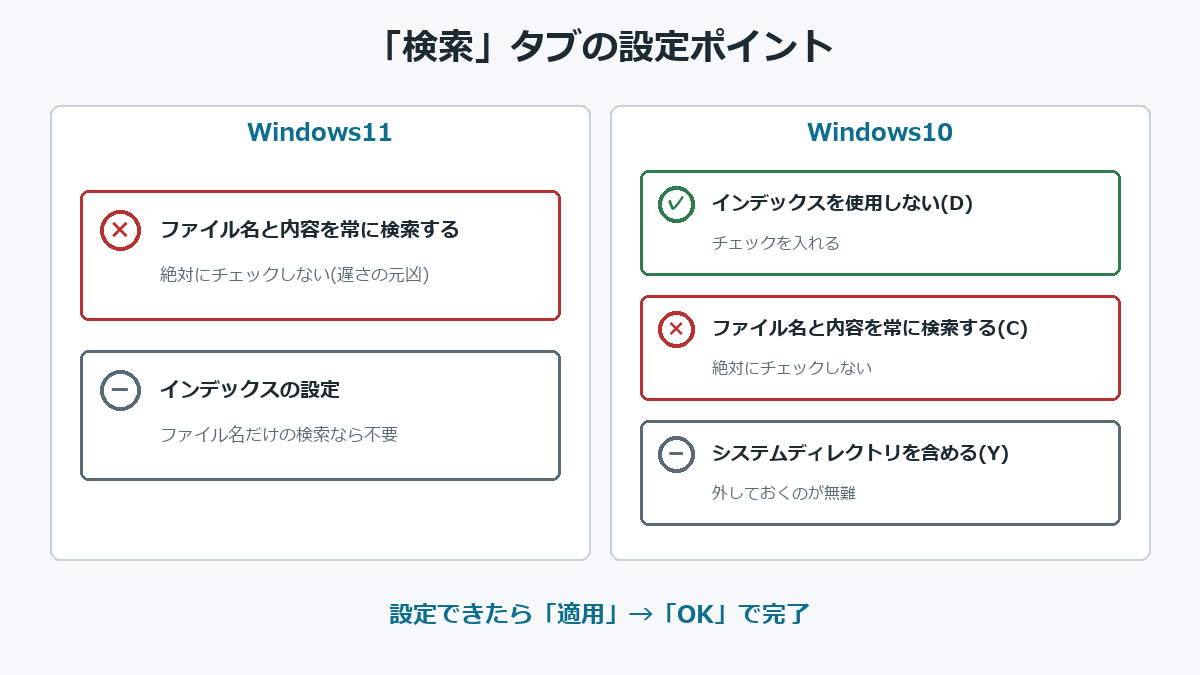
Windows11の場合
- 「ファイル名と内容を常に検索する」の四角に、✓が入っていないことを確認する。入っていたら、クリックして外す
- 画面の下にある「適用」をクリックし、続けて「OK」をクリックする
画面には「インデックス」という言葉も出てきますが、触らなくて大丈夫です。インデックスは、検索を速くするためにパソコンが作る「索引」のこと。本の巻末にある「さくいん」と同じ役目です。名前だけで探すなら、なくても十分速く動きます。
Windows10の場合
四角が4つあります。上から順に、次のようにします。
- 「ファイルシステムのファイル フォルダーの検索時にインデックスを使用しない」……✓を入れる
- 「ファイル名と内容を常に検索する」……✓を入れない
- 「システムディレクトリを含める」……✓を外しておく(Windowsを動かすための大事なファイルが入った場所のこと。検索結果に混ざると、まちがって触ってしまうおそれがあります)
- 「圧縮されたファイル(ZIP、CAB…)を含める」……ふつうは✓なしでOK(ZIPは、いくつかのファイルを1つにまとめたもの。その中まで探したい人だけ✓を入れます)
最後に、画面の下にある「適用」→「OK」の順にクリックして完了です。
速くなったか試してみる
フォルダを開いて、右上の検索ボックス(虫めがねのマークの入力欄)に、ファイルの名前の一部を入れて「Enter」キーを押してみてください。前よりずっと早く結果が出るはずです。
あわせてやっておきたい「単語登録」
単語登録は、よく使う言葉を、短い読みで呼び出せるようにする機能です。たとえば「とりひき」と打って変換するだけで「A商事」と出せるようになります。
入力が速くなるだけではありません。「A商事」「A商事様」「エー商事」のように書き方がばらばらになるのを防げるので、検索でのもれがなくなります。
- 画面の右下にある「あ」または「A」のマークを、右クリックする
- 出てきたメニューから「単語の追加」をクリックする
- 「単語」の欄に正式な名前(例:A商事)、「よみ」の欄に短い読み(例:とりひき)を入れる
- 「登録」をクリックする
登録した名前でファイル名を付け、同じ名前で検索する。この流れができると、探しものはほぼなくなります。
元に戻したくなったら
同じ「フォルダーオプション」の「検索」の画面を開き、チェックを元に戻すだけです。画面の下にある「既定値に戻す」というボタンを押せば、買ったときの状態に戻ります。
よくある質問
今回変えるのは、自分の画面での検索のしかただけです。ほかの人や会社の仕組みには影響しません。それでも気になる場合は、会社のパソコン担当の人にひと声かけておくと安心です。
インターネット上にファイルを置くサービス(クラウド)は、もともと検索が速いので、この設定をしなくても困りません。私自身も、いまはGoogleドライブがメインです。この設定が役に立つのは、パソコンの中や、会社の共有フォルダにあるファイルを探すときです。
まとめ
- Windowsの検索が遅いのは、ファイルの中身まで読みにいく設定になっているから
- 「フォルダーオプション」の「検索」の画面で、名前だけを探す設定に変える
- 「ファイル名と内容を常に検索する」には、✓を入れない
- ファイルが消えたり壊れたりする設定ではなく、いつでも元に戻せる
- よく使う名前は単語登録しておくと、入力も検索もラクになる
ファイル名のルールとこの設定がそろえば、「ファイルを一瞬で探せるパソコン」の完成です。
▼あわせて読みたい
ファイル名の付け方はこれだけ。「日付_取引先_内容」で探しものがなくなる