アプリを開くのに時間がかかる。文字を打つと、少し遅れて画面に出てくる。くるくる回るマークが、なかなか消えない。パソコンの動きが遅いと、それだけで仕事がはかどりませんよね。
私は会社で、パソコンの使い方について質問を受ける係(社内ヘルプデスク)をしています。「パソコンが重い」という相談は、すぐに買いかえなくても、設定や使い方を少し見直すだけで良くなることがよくあります。
この記事では、だれでもできる対処を、かんたんな順に5つ紹介します。どれもパソコンを壊したり、ファイルを消したりする作業ではありません。
なぜパソコンは遅くなるのか
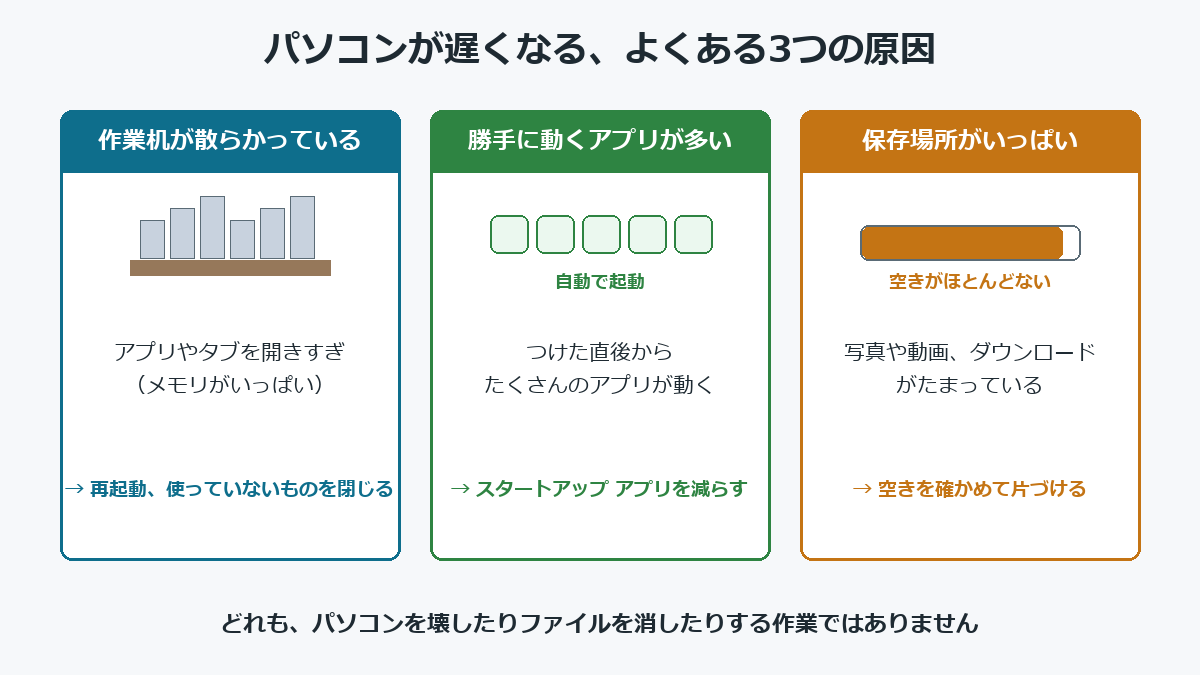
パソコンの中には、作業をするための「作業机」のような場所(メモリ)があります。アプリやホームページを開くたびに、この机の上に物が広がっていきます。
机がいっぱいになると、出したりしまったりに時間がかかり、動きが遅くなります。遅くなる原因の多くは、机の上が散らかっていることです。ほかにも、保存場所(ストレージ)の空きが少ない、パソコンをつけると勝手に動き出すアプリが多い、といった原因があります。
対処1:「再起動」する(まずはこれ)
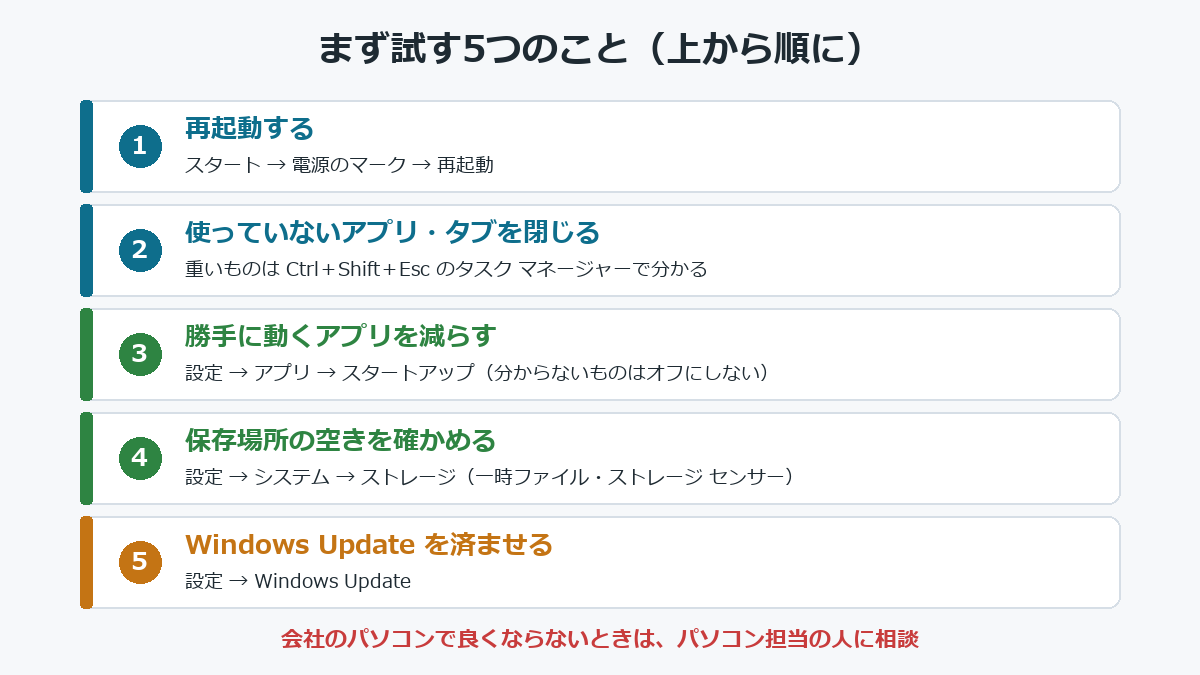
いちばんかんたんで、効果が出やすい方法です。作業中のファイルを保存してから、次の順に操作します。
- 画面の下にある窓のマーク(スタート)をクリックする
- 右下にある電源のマークをクリックする
- 「再起動」をクリックする
再起動すると、作業机の上がいったんきれいに片づきます。「シャットダウン(電源を切る)」より「再起動」のほうが、パソコンの中がしっかりリセットされます。何日もつけっぱなしにしている人は、ぜひ試してください。
対処2:使っていないアプリやタブを閉じる
使い終わったアプリを開いたままにしていませんか。インターネットを見るソフト(ChromeやEdgeなど)のタブを、何十個も開いたままにしていませんか。
開いているものが多いほど、作業机は散らかります。今使っていないものは閉じるだけで、動きが軽くなることがあります。
何が重いのかを知りたいときは、キーボードの「Ctrl」と「Shift」を押したまま「Esc」を押すと、「タスク マネージャー」という画面が開きます。たくさん使われているアプリが分かります。
対処3:パソコンをつけたときに勝手に動くアプリを減らす
パソコンをつけると、自動で動き出すアプリがあります。これを「スタートアップ アプリ」といいます。数が多いと、つけた直後が特に遅くなります。
- 窓のマーク(スタート)から、歯車のマークの「設定」を開く
- 左側の「アプリ」をクリックする
- 右側の一覧から「スタートアップ」をクリックする
- 一覧の中から、ふだん使わないアプリの右にあるスイッチを「オフ」にする
私のパソコンでこの画面を開いたら、自動で動くアプリがずらりと並んでいました。オフにしても、アプリが消えるわけではありません。使いたいときに自分で開けば、ふつうに使えます。
ただし、名前を見ても何のアプリか分からないものは、オフにしないでください。ウイルス対策ソフトや、パソコンの機能に必要なものの場合があります。
対処4:保存場所の空きを確かめる
写真や動画、ダウンロードしたファイルがたまって、保存場所(ストレージ)がいっぱいに近いと、パソコンは遅くなります。
- 「設定」を開き、左側の「システム」をクリックする
- 右側の一覧から「ストレージ」をクリックする
- いちばん上に「OS (C:)」と、使っている量・空いている量を示す棒グラフが出る
空きが少ないときは、同じ画面の「一時ファイル」から、いらないファイルを消せます。また、「ストレージ センサー」をオンにしておくと、ごみ箱の中身などを自動で片づけてくれます。
対処5:Windows Updateを済ませる
Windowsは、不具合の修正や安全のための更新を、ときどき配っています。更新がたまっていると、裏で準備の作業が動いて重くなることがあります。
「設定」の左側のいちばん下にある「Windows Update」を開き、更新があれば済ませてください。更新のあとに再起動を求められたら、作業を保存してから再起動します。
今日からできる3ステップ
- 作業を保存して、パソコンを「再起動」する
- 使っていないアプリとタブを閉じる
- 「設定」→「アプリ」→「スタートアップ」を開いて、どんなアプリが自動で動いているか眺めてみる
よくある質問
決まりはありませんが、何日もつけっぱなしにせず、ときどき再起動するのがおすすめです。動きが遅いと感じたら、まず再起動、と覚えておくと安心です。
パソコンの性能そのものが、今の使い方に追いついていない可能性があります。会社のパソコンならパソコン担当の人に、家のパソコンなら買ったお店やメーカーの窓口に相談してみてください。
まとめ
- 遅くなる原因の多くは、パソコンの「作業机」が散らかっていること
- まずは再起動。シャットダウンより再起動のほうがしっかりリセットされる
- 使っていないアプリやタブは閉じる
- 「設定」→「アプリ」→「スタートアップ」で、勝手に動くアプリを減らす(分からないものはオフにしない)
- 保存場所の空きと、Windows Updateも確かめる
次回は、Excelの関数(計算式)を、AIに作ってもらうときの頼み方を紹介します。
▼あわせて読みたい
Windowsのファイル検索が遅いときの直し方。クリックする場所を順番に解説【Windows10/11・5分】