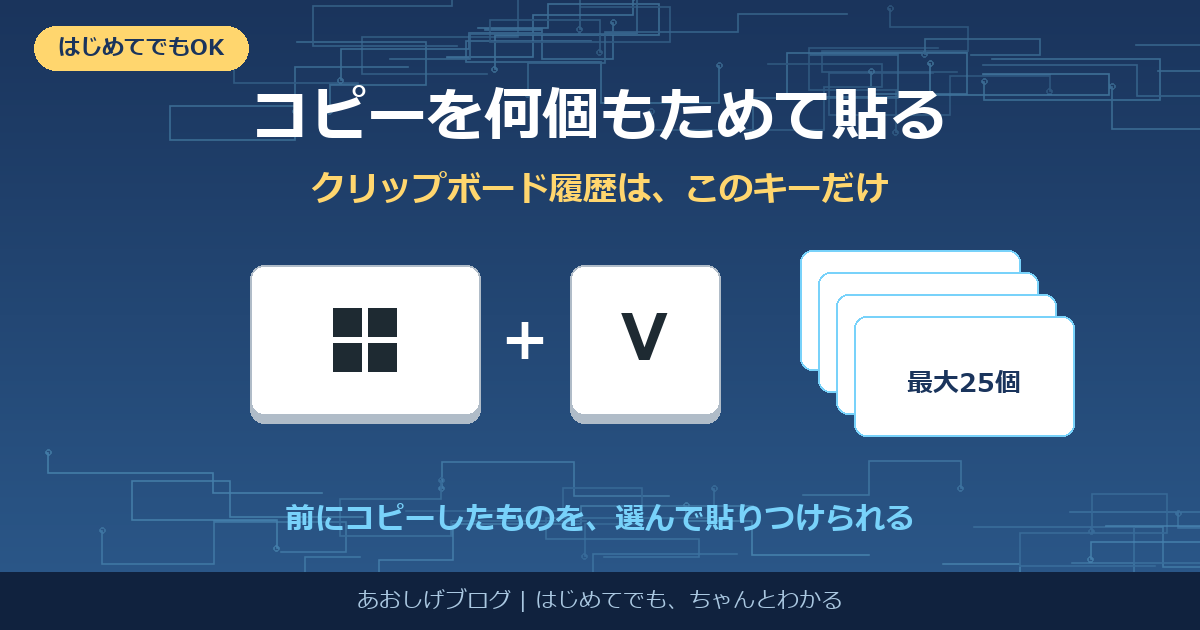
Aの文章をコピーして貼りつけ、次にBをコピーして貼りつけ、またAが必要になって元の画面に戻ってコピーし直す……。コピーと貼りつけの行ったり来たり、地味に時間がかかりますよね。
実はWindowsには、コピーした内容をいくつもためておいて、あとから好きなものを選んで貼りつけられる機能があります。それが「クリップボード履歴」です。
私は会社で、パソコンの使い方について質問を受ける係(社内ヘルプデスク)をしています。私のパソコンでも、この機能はオンにして使っています。一度覚えると、もう手放せなくなる便利な機能です。
そもそも「クリップボード」とは
「コピー」をすると、その内容はパソコンの中の一時的な置き場所に入ります。この置き場所を「クリップボード」といいます。「貼りつけ」は、そこから取り出す操作です。
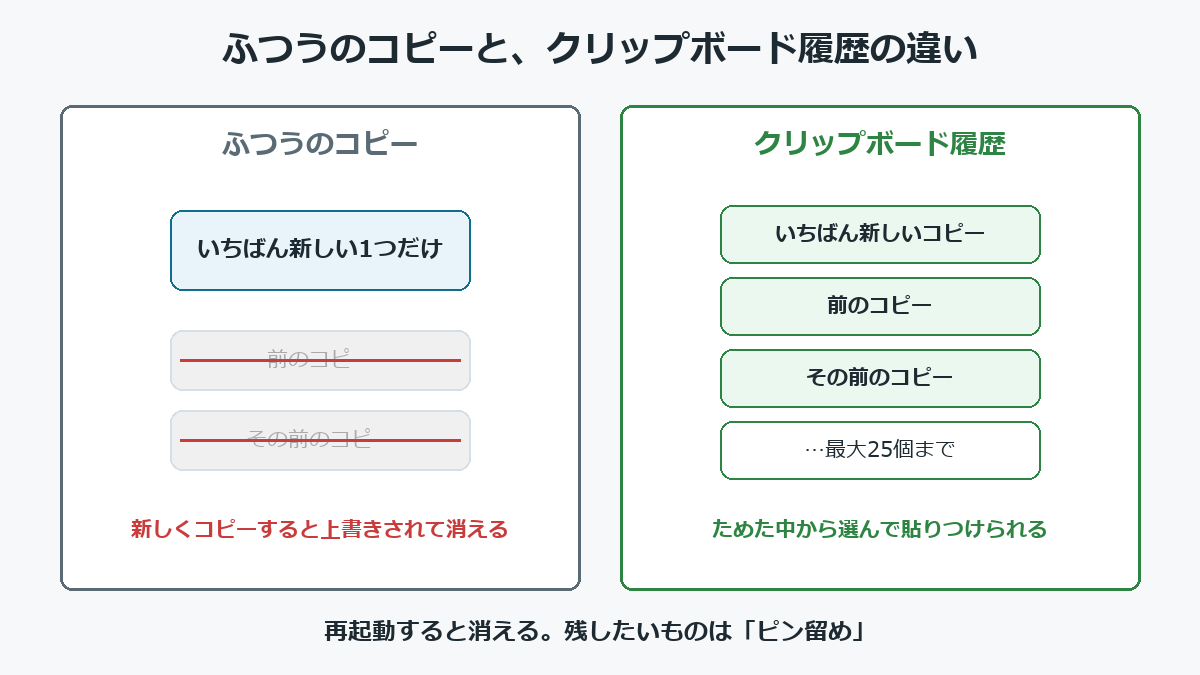
ふつうのクリップボードは、1つしか覚えられません。新しくコピーすると、前にコピーしたものは上書きされて消えてしまいます。
「クリップボード履歴」をオンにすると、コピーした内容を最大25個までためておけるようになります。文章だけでなく、画像もためられます。
使えるようにする(最初の1回だけ)
いちばんかんたんなのは、次の方法です。
- キーボードの「Windows」キー(窓のマーク)を押しながら「V」キーを押す
- 小さな窓が開いて、クリップボード履歴がオフになっている場合は、オンにするためのボタンが出ます。それをクリックする
設定の画面からオンにすることもできます。
- 画面の下の窓のマーク(スタート)から、歯車のマークの「設定」を開く
- 左側の「システム」をクリックし、右側を下のほうへ進んで「クリップボード」をクリックする
- いちばん上の「クリップボードの履歴」を「オン」にする
使い方:コピーをためて、選んで貼る
- いつもどおり、使いたい文章などを「Ctrl」+「C」でコピーする。何個か続けてコピーしてかまいません
- 貼りつけたい場所をクリックする
- 「Windows」+「V」を押す。これまでにコピーしたものが、新しい順に並んで表示されます
- 貼りつけたいものをクリックする
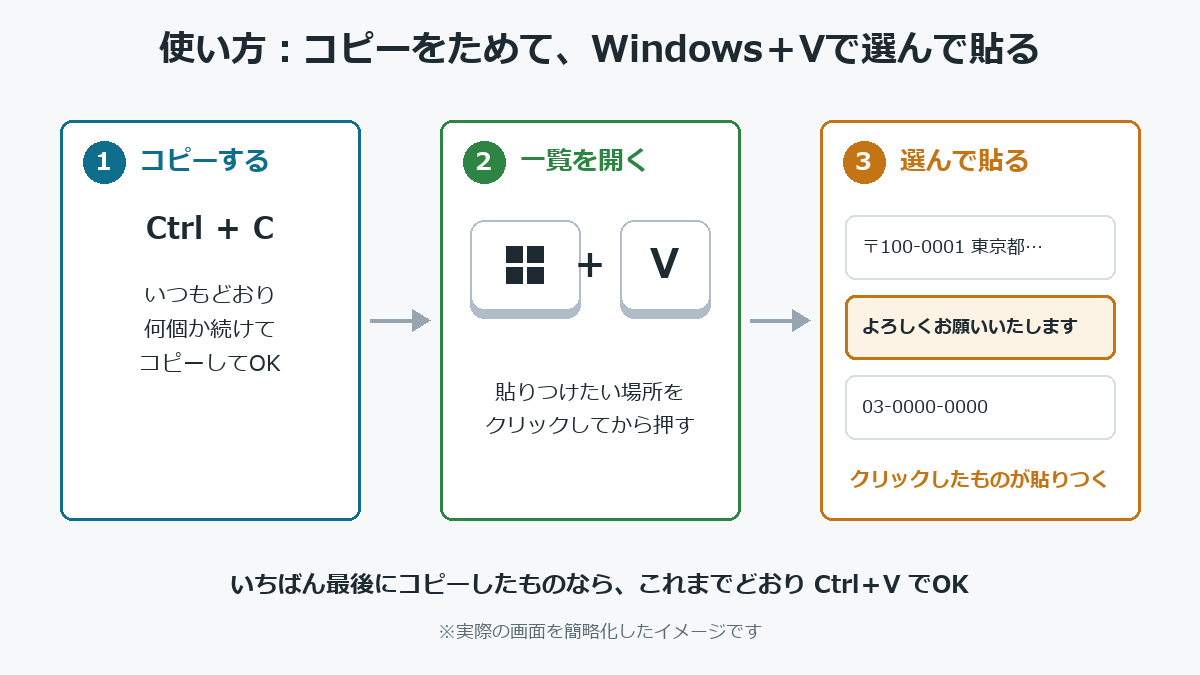
いちばん最後にコピーしたものを貼るだけなら、これまでどおり「Ctrl」+「V」で大丈夫です。「Windows」+「V」は、前にコピーしたものを使いたいときに使います。
こんな場面で便利です
- 住所や電話番号など、何度も入力するもの……一度コピーしておけば、あとは履歴から選ぶだけ
- 2つの資料を見比べながらまとめるとき……資料Aと資料Bを行ったり来たりせず、必要な部分を先に全部コピーしておける
- メールの返信……相手の質問の文章と、答えに使う資料の文章を、続けてコピーしておける
パソコンを再起動すると消える。残したいものは「ピン留め」
クリップボード履歴は、パソコンを再起動するたびに消えます。また、25個をこえると古いものから順に消えていきます。
ずっと残しておきたいものは、「ピン留め」しておきます。「Windows」+「V」で開いた一覧で、残したい項目の横にあるピンのマーク(または「…」のマークから出るメニュー)を使います。ピン留めしたものは、再起動しても消えません。
履歴を消すには
- 1つだけ消す……「Windows」+「V」で開いた一覧で、消したい項目の「…」のマークをクリックし、「削除」を選ぶ
- まとめて消す……「Windows」+「V」で開いた一覧の上にある「すべてクリア」を選ぶ(ピン留めしたものは残ります)
- 設定の画面から消す……「設定」→「システム」→「クリップボード」の「クリップボードのデータを消去する」の横にある「クリア」を押す
今日からできる3ステップ
- 「Windows」+「V」を押して、クリップボード履歴をオンにする
- この記事の中の言葉を2つか3つ、続けてコピーしてみる
- メモ帳などを開いて「Windows」+「V」を押し、一覧から選んで貼りつけてみる
よくある質問
「設定」→「システム」→「クリップボード」の「デバイス間のクリップボード履歴」をオンにすると、同じMicrosoftアカウントでサインインしているパソコンどうしで、コピーした内容を共有できます。ただし、コピーした内容がインターネットを通ってやりとりされることになるので、会社のパソコンでは、先に会社のルールを確かめてください。私のパソコンでは、この機能はオフのままにしています。
「設定」→「システム」→「クリップボード」の「クリップボードの履歴」を「オフ」にします。ふつうのコピーと貼りつけは、オフにしても今までどおり使えます。
まとめ
- 「Windows」+「V」で、前にコピーしたものを選んで貼りつけられる
- 最初の1回だけ、「Windows」+「V」か「設定」→「システム」→「クリップボード」でオンにする
- ためられるのは最大25個。再起動すると消えるので、残したいものはピン留め
- パスワードなどをコピーしたら、履歴から消しておく
- いちばん最後にコピーしたものなら、これまでどおり「Ctrl」+「V」でOK
次回も、パソコンやAIの「ちょっと困った」を、はじめての人向けにかみくだいて解説します。
▼あわせて読みたい
【初心者向け】Googleドライブでファイルを共有するやり方。相手に合わせた3つの方法と、やってはいけない設定