
パソコンの文字が小さくて、つい画面に顔を近づけてしまう。メガネをかけ直しても読みにくい。そんなときは、がまんせずに文字を大きくしてしまいましょう。
Windowsには、文字を大きくする方法がいくつか用意されています。どれも設定を変えるだけで、パソコンが壊れたり、ファイルが消えたりすることはありません。いつでも元に戻せます。
私は会社で、パソコンの使い方について質問を受ける係(社内ヘルプデスク)をしています。この記事では、実際に私のパソコンで画面を開いて確かめた手順を、クリックする順番どおりに説明します。
まず選ぶ:大きくしたいのは「どこ」?
文字を大きくする方法は4つあります。困っている場面に合わせて選びます。
- メニューやファイル名など、文字だけを大きくしたい → 方法1「テキストのサイズ」
- 文字もアイコンも、画面全体を大きくしたい → 方法2「拡大/縮小」
- インターネットのページだけ大きくしたい → 方法3「Ctrl+プラス」
- 小さな文字を、そのときだけ大きく見たい → 方法4「拡大鏡」
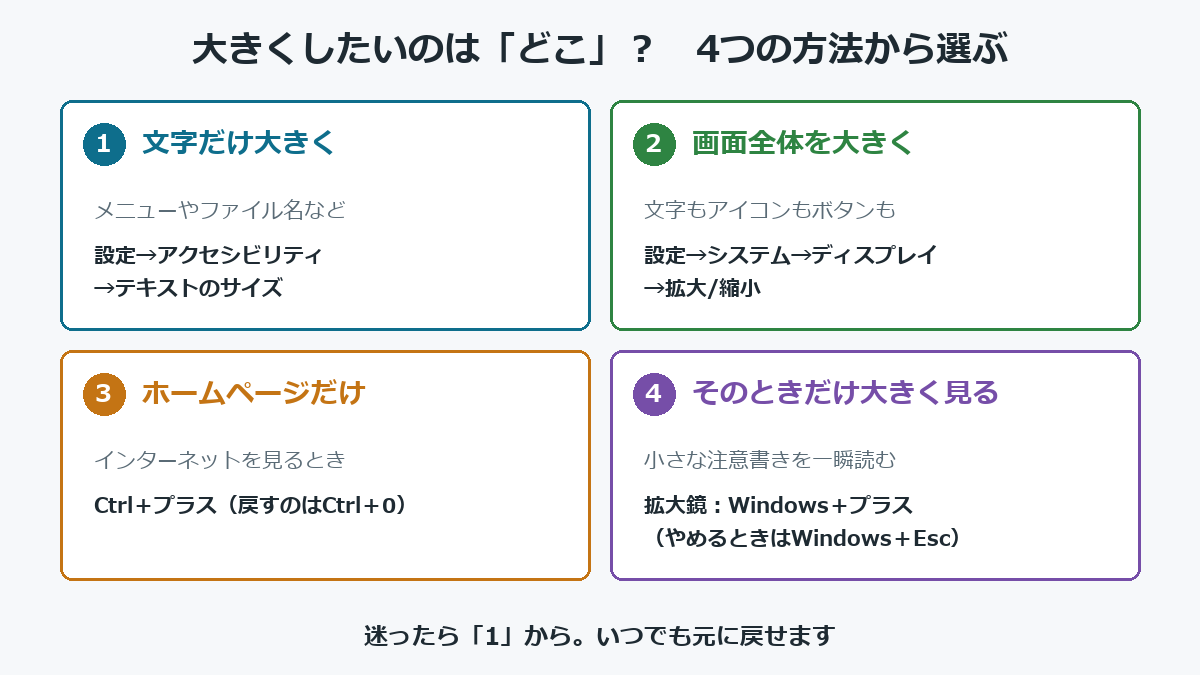
迷ったら、まず方法1から試してください。いちばん影響が小さく、文字だけがすっと大きくなります。
方法1:文字だけを大きくする(テキストのサイズ)
- 画面の下にある窓のマーク(スタート)をクリックし、歯車のマークの「設定」をクリックする(キーボードの「Windows」キーを押しながら「I」キーを押しても開けます)
- 左側の一覧から「アクセシビリティ」をクリックする
- 右側のいちばん上にある「テキストのサイズ」をクリックする
- 「テキストのサイズ」と書かれた横のスライダー(つまみ)を、マウスで右に動かす。上の「テキストサイズのプレビュー」で、どれくらいの大きさになるかを確かめられます
- ちょうどよい大きさになったら、右の「適用」をクリックする
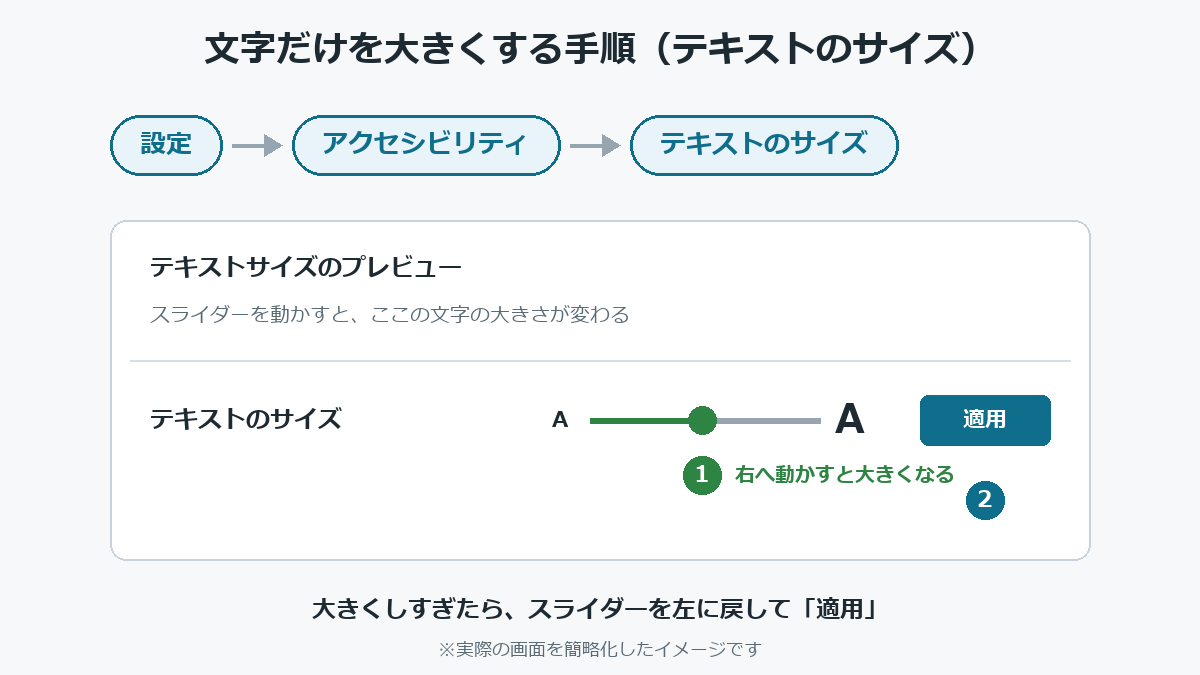
「適用」を押してから画面に反映されるまで、数秒かかることがあります。少し待ってから確かめてください。
方法2:画面全体を大きくする(拡大/縮小)
文字だけでなく、アイコンやボタンも小さく感じるときは、こちらです。
- 「設定」を開き、左側の「システム」をクリックする
- 右側の一覧から「ディスプレイ」をクリックする
- 少し下にある「拡大縮小とレイアウト」の中の、「拡大/縮小」の右側の数字(例:「125%(推奨)」)をクリックする
- 出てきた一覧から、今より大きい数字を選ぶ
選んだ瞬間に画面全体が大きくなります。「(推奨)」と書かれているのは、そのパソコンの画面にちょうどよいとWindowsが判断した大きさです。大きくしすぎて窓が画面からはみ出すようなら、1段階戻してください。
方法3:インターネットのページだけ大きくする
ChromeやEdgeなどで、ホームページを見ているときに使える方法です。
- 大きくする……「Ctrl」キーを押しながら「+(プラス)」キーを押す
- 小さくする……「Ctrl」キーを押しながら「−(マイナス)」キーを押す
- 元に戻す……「Ctrl」キーを押しながら「0(ゼロ)」キーを押す
「Ctrl」キーを押しながら、マウスのホイール(まん中のくるくる回る部分)を前に回しても大きくなります。この方法は、そのページを見ているソフトだけに効きます。パソコン全体の設定は変わりません。
方法4:そのときだけ大きく見る(拡大鏡)
「拡大鏡」は、画面の一部を虫めがねのように大きく映す機能です。
- 始める……「Windows」キーを押しながら「+(プラス)」キーを押す
- やめる……「Windows」キーを押しながら「Esc」キーを押す
小さな注意書きを一瞬だけ読みたいときなどに便利です。「設定」→「アクセシビリティ」→「拡大鏡」から、細かい設定もできます。
あわせて:マウスの矢印も大きくできます
画面が大きくなると、マウスの矢印を見失いやすくなります。「設定」→「アクセシビリティ」→「マウス ポインターとタッチ」で、矢印の大きさや色を変えられます。
今日からできる3ステップ
- 「設定」→「アクセシビリティ」→「テキストのサイズ」を開いて、スライダーを少しだけ右に動かして「適用」
- 1日使ってみて、まだ小さければもう少し大きく、大きすぎれば少し戻す
- ホームページが読みにくいときは「Ctrl」+「+」を覚えておく
よくある質問
今回の設定は、自分の画面の見え方を変えるだけです。ほかの人のパソコンや、会社の仕組みには影響しません。
使えます。ただ、両方を大きくするとボタンなどが画面からはみ出しやすくなります。まずはどちらか一方で試して、足りなければもう一方を少しだけ足すのがおすすめです。
まとめ
- 文字だけ大きくするなら「設定」→「アクセシビリティ」→「テキストのサイズ」
- 画面全体を大きくするなら「設定」→「システム」→「ディスプレイ」→「拡大/縮小」
- ホームページだけなら「Ctrl」+「+」、元に戻すのは「Ctrl」+「0」
- そのときだけ大きく見るなら拡大鏡(「Windows」+「+」、やめるときは「Windows」+「Esc」)
- どれもいつでも元に戻せるので、気軽に試してOK
次回は、コピーした内容を何個もためておいて、あとから選んで貼りつけられる「クリップボード履歴」を紹介します。
▼あわせて読みたい
Windowsのファイル検索が遅いときの直し方。クリックする場所を順番に解説【Windows10/11・5分】